Autorem seriálu článků o příjmu meteo snímků NOAA je Ondro (zawin), původní článek naleznete na www.svetelektro.com. TNX!
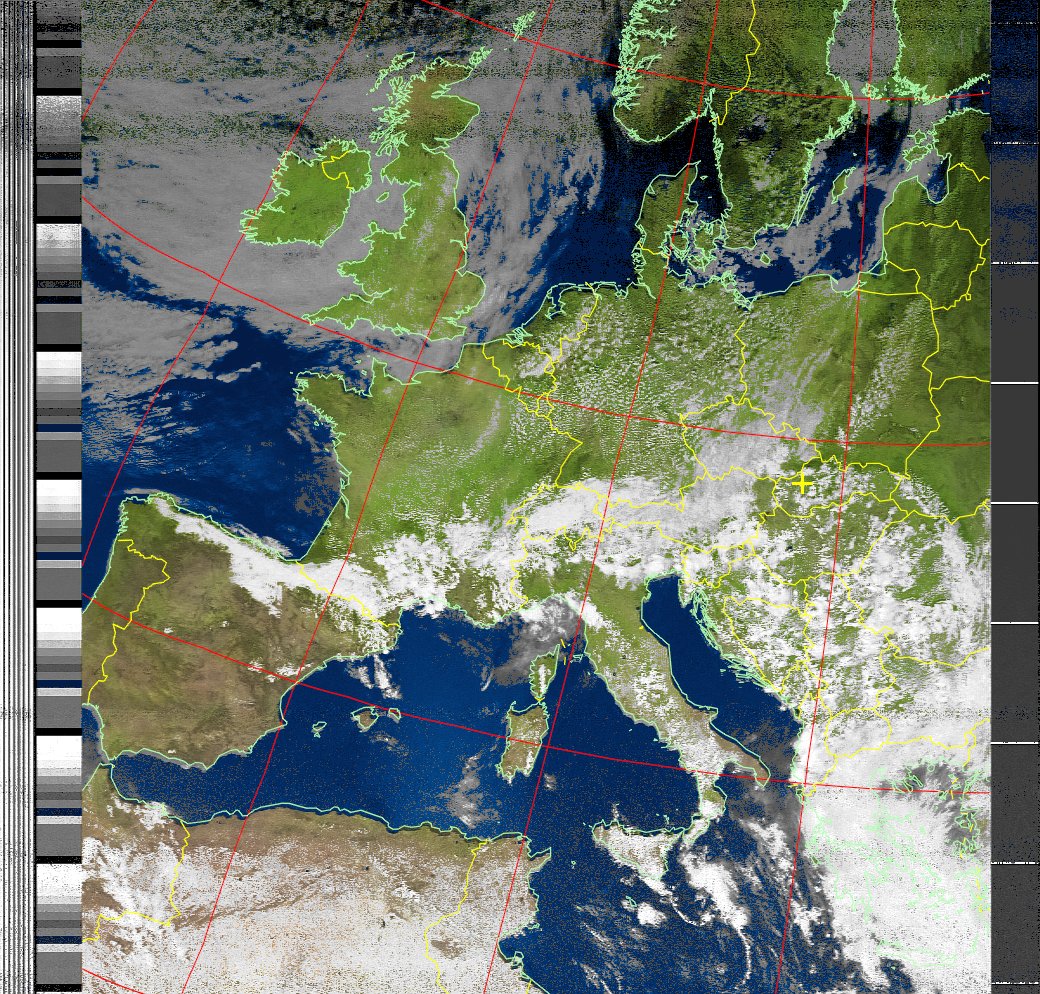
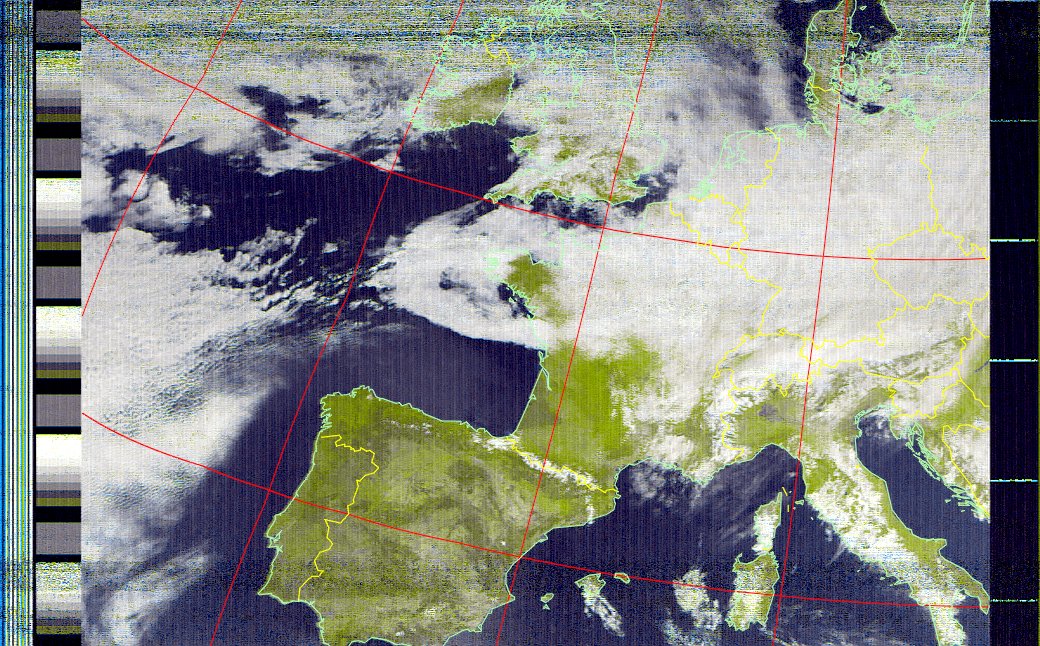
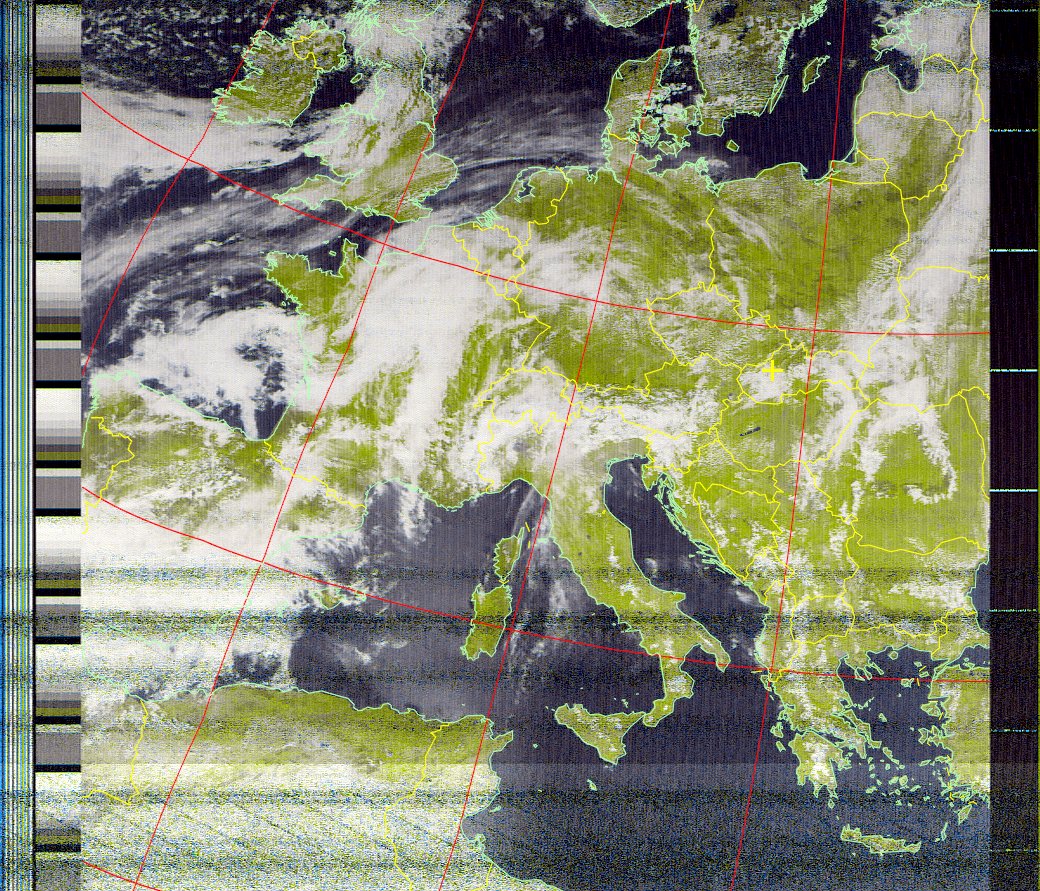
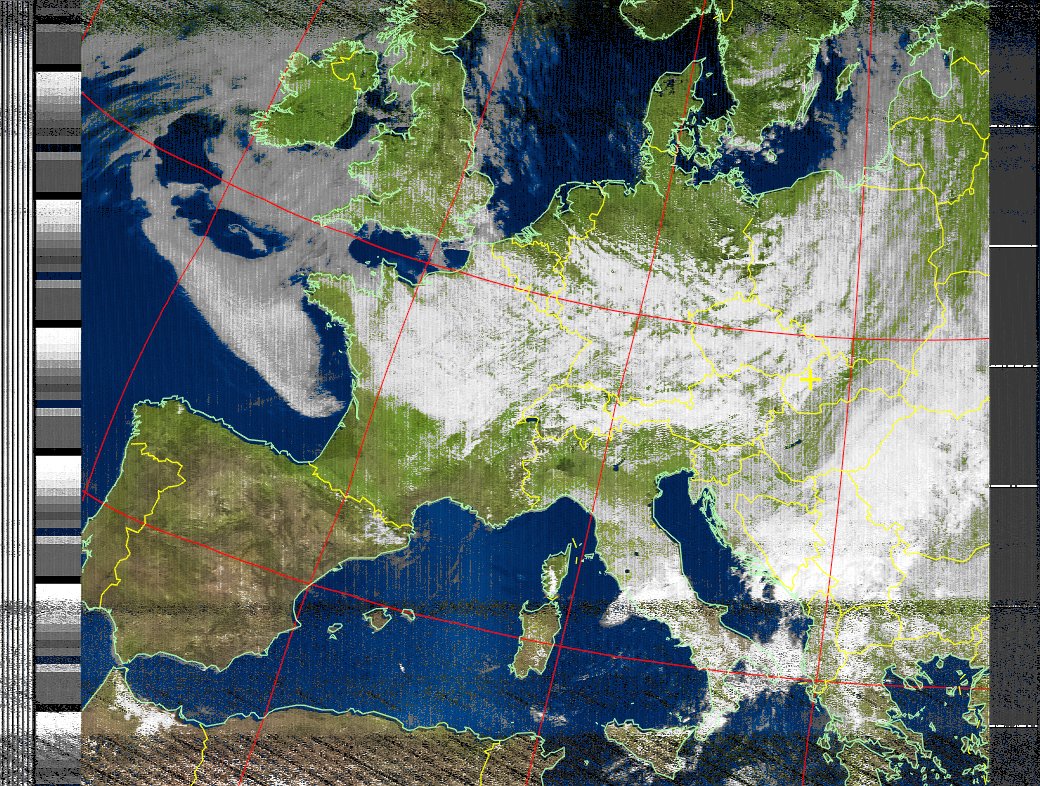
V poslednej časti seriálu s tematikou prijímu meteorologických snímkov sa budem venovať dekódovaniu snímok na počítači pomocou programu WXtoIMG. Popíšem základné funkcie programu a prepojenie prijimača so zvukovou kartou. V závere sa môžete tešiť na galériu obrázkov, ktoré som pomocou tohto prijímača prijal 🙂
Při dekódování snímků na počítači jsem vyzkoušel řadu programů na tuto funkci. Musím konstatovat, že ze všech programů vynikal program WXtoIMG, který používám dosud.
Program si můžete stáhnout z adresy http://www.wxtoimg.com/
Po nainstalování programu se program zeptá na vaši polohu, pokud neznáte přesné GPS souřadnice vašeho města, tak stačí zadat Bratislava, Slovakia. Odchylka od skutečné polohy se odráží tehdy, když program dodatečně dokreslí do snímku hranice. Tím je program nastaven a můžete začít přijímat. Pomocí programu Orbitron, který jsem popisoval v první části seriálu si zjistíme nejbližší průlety satelitů a jejich frekvence. Když satelit letí nad obzorem a máme naladěnou správnou frekvenci, měli bychom slyšet v reproduktoru amplitudově modulovaný signál o frekvenci 2400Hz - ukázka signálu.
Pak stačí už jen vyrobit audio kabel, kde signál z reproduktoru propojíme s LINE-IN počítače.
Pokud takový signál slyšíme je vše v pořádku a můžeme dekódovat 🙂
Obr. č.1: Manuální a automatický mód
Program funguje ve 2 režimech – manuálním a automatickém. Manuální – vyvoláme jej File -> Record -> Manual test; tento mód moc nevyužívám akorát tehdy, když už letí satelit a chci dekódovat signál. Automatický – vyvoláme jej File -> Record -> Auto Record; Program si pravidelně aktualizuje čas přeletů a automaticky začne nahrávat až tehdy, když se nějaký satelit nachází nad obzorem. Při automatickém režimu je třeba nastavit v Options – Recording Options; údaje od jaké elevace satelitu má program začít automaticky nahrávat.
Obr. č.2: Nastavení elevace
Při nahrávání sledujeme úroveň hlasitosti LINE-IN, aby byla hodnota zelená. Po dokončení nahrávání program automaticky zpracuje raw data, obrázek dodatečně obarví, přidá hranice ke státům.