
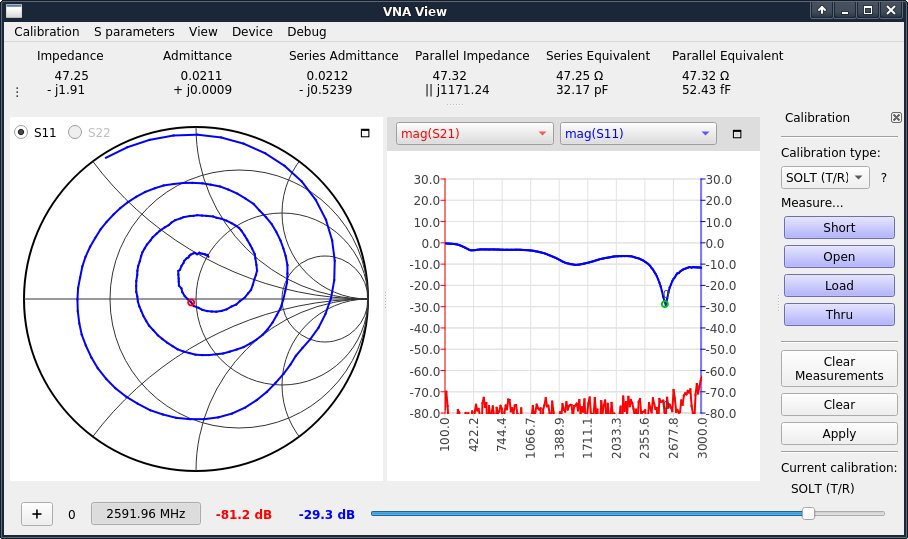
nanoVNA sa dá ovládať aj prstom na malom displeji, ale kto raz meral filter alebo anténu na veľkej obrazovke, späť sa mu nechce. Pre analyzátory radu NanoVNA V2 na to existuje oficiálne riešenie: program NanoVNA-QT, napísaný v jazyku C++ nad knižnicou Qt a šírený pod licenciou GPL-2.
Na rozdiel od programov, ktoré s prístrojom komunikujú cez sériovú konzolu, NanoVNA-QT hovorí priamo hardvérovým protokolom prístroja. Výsledkom je plynulé meranie v reálnom čase.
V článku sa dočítate
Pripojenie a nastavenie rozmietania
Prístroj pripojíte cez USB a v ponuke Device si vyberiete sériový port. Rozmietanie sa rozbehne okamžite. Na Windows je potrebný ovládač Cypress USB Serial, ktorý je priložený k binárnym balíkom; Linux ani macOS žiadny špeciálny ovládač nepotrebujú.
V dialógu Sweep parameters nastavíte počiatočnú a koncovú frekvenciu a počet bodov. Program zvládne 1 až 1024 bodov, pri výkonnejšom počítači až 65535. Položka nValues určuje, koľko meraní sa na každom bode spriemeruje: vyššia hodnota znamená menší šum, ale pomalšie rozmietanie. Voľby výstupného výkonu a nWait sa prístrojov V2 netýkajú a ignorujú sa.
Dôležitý detail: každá zmena frekvenčného rozsahu zruší aktívnu kalibráciu. Rozsah si teda premyslite skôr, než siahnete po kalibračných etalónoch.
Kalibrácia SOL a SOLT
Port 1 slúži na meranie S11, port 2 sa pripája len pri kalibrácii SOLT a pri meraní S21. Podľa toho si vyberiete typ kalibrácie: SOL opraví len S11, SOLT (T/R) opraví S11 aj S21. Ostatné položky v rozbaľovacom zozname sa tohto typu prístroja netýkajú.

Postup je priamočiary. Na port 1 postupne pripojíte etalóny OPEN, SHORT a LOAD a po každom kliknete na príslušné tlačidlo. Pri SOLT ešte prepojíte konce oboch káblov etalónom THRU. Počkáte, kým sa tlačidlo zvýrazní, a kliknete na Apply. Každé tlačidlo spustí vlastné rozmietanie s dvojnásobným priemerovaním, takže na dokreslenie grafov netreba čakať.
Kalibráciu si viete uložiť aj načítať z ponuky Calibration. Súbor obsahuje namerané hodnoty etalónov, nie hotové korekcie, takže pri načítaní sa prepočíta s aktuálnymi parametrami kalibračnej sady. Tie sú globálne, čo pri zmene sady treba mať na pamäti.
Grafy, markery a export
Hlavné okno kombinuje Smithov diagram pre S11, čiarový graf s dvomi voliteľnými priebehmi a tabuľku impedancie s prepočtom na sériový aj paralelný náhradný obvod. Priebehy si vyberiete v rozbaľovacích zoznamoch nad grafom.

Markery pridávate tlačidlom +, posúvate ich jazdcom pod grafom a kliknutím na údaj frekvencie zobrazíte alebo skryjete bod v grafe. Pri každom priebehu sa vypíše hodnota na frekvencii markera. Namerané S-parametre sa exportujú cez samostatnú ponuku S parameters.
Dve praktické ukážky
Kanál R3 Radio Research natočil dve videá, ktoré ukazujú celý postup od kalibrácie po výsledok. Prvé meria pásmovú zádrž pre FM rozhlas od RTL-SDR.com, a to najprv v úzkom okolí pásma 88 až 108 MHz a potom v celom rozsahu prístroja.
Druhé video je zaujímavejšie, lebo meria aktívne zariadenie: Predzosilňovač s filtrom SAWbird+ NOAA na 137 MHz. Pri takom meraní treba dať pozor na úroveň, aby ste vstup prístroja nepreťažili, takže autor pracuje s útlmovými článkami a posunom kalibračnej roviny.
Zostavenie na Linuxe
Hotové balíky nájdete na stránke projektu, ale zostaviť sa dá aj zo zdrojového kódu. Najprv knižnica libxavna, na ktorú potrebujete balíky automake, libtool, make, g++, libeigen3-dev a libfftw3-dev. Potom samotné rozhranie vna_qt, kde pribudne libqt5charts5-dev, qmake a make. Repozitár obsahuje aj podklady na zabalenie do AppImage.
Na macOS je to otázka jedného príkazu cez MacPorts, prípadne cesta cez Homebrew a skript deploy_macos.sh. Windows verziu si viete skrížiť priamo z Linuxu cez prostredie MXE. Autori uvádzajú, že postup testovali na čistej inštalácii Ubuntu 18.04 LTS.
Ak port odmieta spoluprácu, skontrolujte, či je váš používateľ v skupine dialout, inak sa k zariadeniu na /dev/ttyACM0 nedostanete.
Čo treba vedieť
Program vie aj aktualizovať firmvér prístroja. Zariadenie prepnete do režimu BOOTLOAD cez CONFIG a RESET AND ENTER, prípadne podržaním tlačidla JOG LEFT pri zapnutí, a potom už len vyberiete súbor s firmvérom.
Treba však povedať aj to menej príjemné. Posledné vydanie nesie označenie 20200507, teda máj 2020, a posledná zmena v repozitári je z marca 2022. Projekt teda nie je aktívne vyvíjaný. Pre prácu s prístrojmi V2 to nevadí, lebo program robí presne to, čo má, ale nečakajte nové funkcie.
Viac o samotných analyzátoroch NanoVNA nájdete v našom článku Vektorová analýza v každom hamshacku, samotný program je v repozitári na GitHube.
Často kladené otázky
Pre ktoré prístroje je NanoVNA-QT určený?
Pre rad NanoVNA V2, teda aj pre modely V2 Plus4 a V2 Plus4 Pro. So staršími prístrojmi NanoVNA-H nekomunikuje, tie majú vlastné programy.
Potrebujem na Linuxe nejaký ovládač?
Nie, Linux ani macOS špeciálny ovládač nepotrebujú. Na Windows je potrebný ovládač Cypress USB Serial, ktorý je priložený k binárnym balíkom.
Prečo mi po zmene rozsahu zmizla kalibrácia?
Je to tak navrhnuté. Každá zmena počiatočnej alebo koncovej frekvencie zruší aktívnu kalibráciu, preto si rozsah nastavte ešte pred kalibrovaním.
Aký je rozdiel medzi kalibráciou SOL a SOLT?
SOL je jednoportová a opravuje len S11. SOLT (T/R) opravuje S11 aj S21, vyžaduje však navyše etalón THRU medzi koncami oboch káblov.
Je projekt ešte vyvíjaný?
Posledné vydanie je z mája 2020 a posledná zmena v repozitári z marca 2022. Program funguje, ale nové funkcie čakať netreba.