
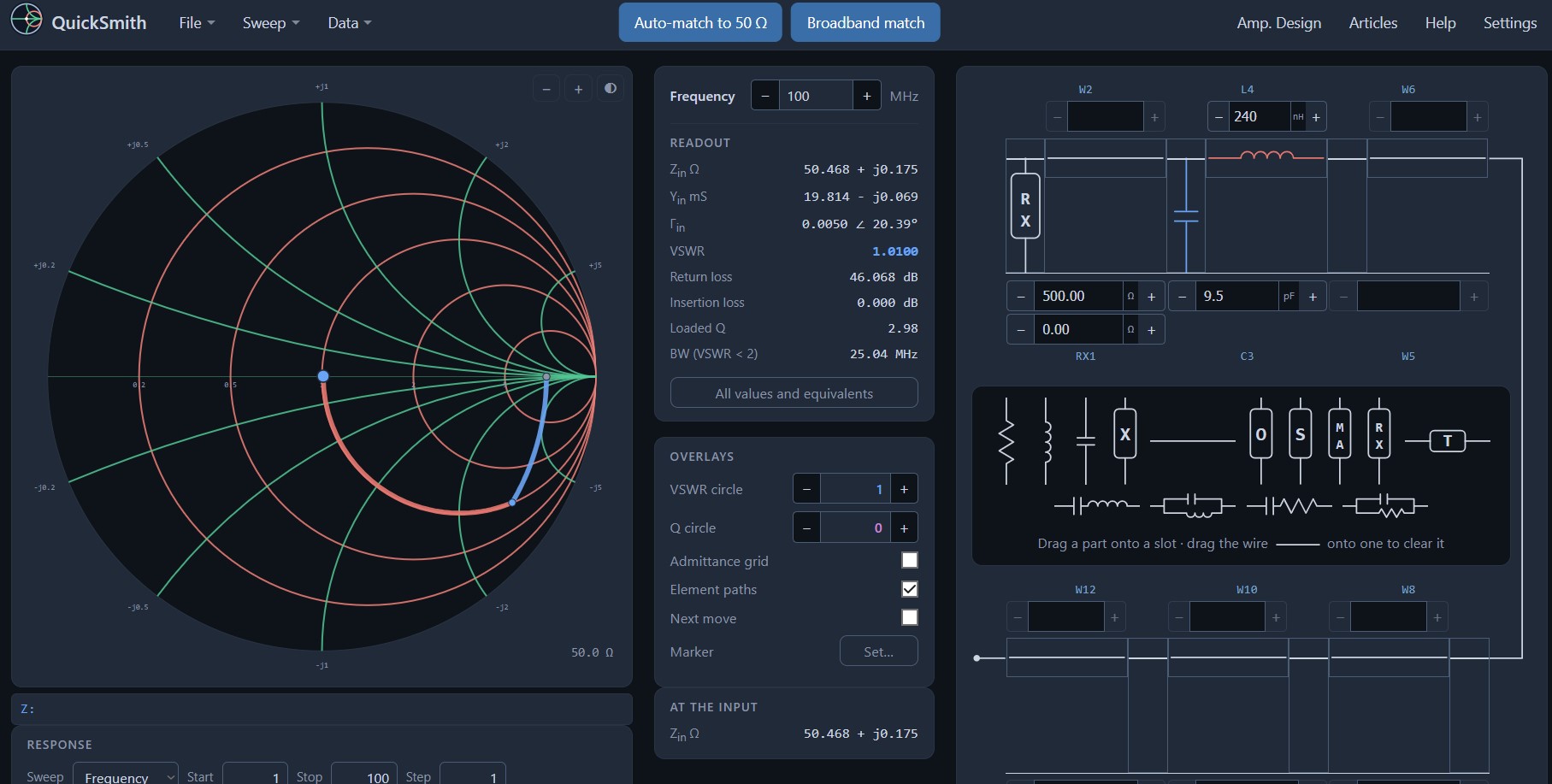
Smithův diagram zná téměř každý radioamatér, který někdy přizpůsoboval anténu. Méně z nás však s ním pracuje každý den. Kruhy, oblouky a normované impedance na papíře působí odstrašujícím způsobem, ačkoli za nimi stojí jednoduchá myšlenka: ukázat, jak každá součástka posouvá impedanci. Právě zde přichází na řadu QuickSmith, bezplatný Smithův diagram, který běží přímo v prohlížeči.
Není třeba nic instalovat. Otevřete stránku quicksmith.online, přetáhnete součástku na schéma a hned vidíte, kam se bod na diagramu posune. A pokud máte doma nanoVNA, můžete do programu načíst i vlastní měření.
V článku se dočtete
Co je QuickSmith a odkud přichází
QuickSmith je simulátor Smithova diagramu pro skládání žebříčkových (ladder) sítí. Kromě samotného přizpůsobení zvládá rozmítání kmitočtu nebo hodnoty součástky, návrh zesilovačů a výpočet mikropásikových a koaxiálních vedení. Je bezplatný a open-source.
Program není žádnou novinkou. První verze vznikla již v roce 1993 pro Windows 3.1. Na web se přesunul v roce 2017 a v roce 2026 prošel kompletní přestavbou. Za ta léta si našel cestu i do odborné literatury. Harold Kinley, WA4GIB, mu v roce 2010 věnoval dvoudílný článek „Using QuickSmith“ v časopisu QEX a vzpomíná ho také ve své knize The Radioman's Manual of RF Devices, Principles and Practices. V Japonsku jej Katsumi Ooi, JA5COY, přibaloval na CD ke svým knihám o anténách a přizpůsobení z vydavatelství CQ Publishing. RF Cafe ho uvádí mezi nástroji pro Smithův diagram od devadesátých let.
První kroky
Po otevření stránky vidíte vlevo Smithův diagram a vpravo schéma. Na levém konci schématu je zátěž, tedy zařízení, které měříte, například anténa na konci kabelu analyzátoru. Na pravém konci je Zin, vstupní impedance, kterou program zobrazuje.
Práce je opravdu jednoduchá. Ze zásobníku součástek přetáhnete například rezistor na prázdný slot nad nebo pod žebříčkem. Sloty, které součástku přijmou, se při tahání zvýrazní. Program se zeptá na hodnotu a bod na diagramu se okamžitě posune. Chcete-li slot vyčistit, přetáhnete na něj řidič.
Výchozí jednotky jsou pro radioamatéra přirozené:
- kmitočet v MHz,
- odpor a reakce v ohmech,
- indukčnost v nH,
- kapacita v pF,
- délka vedení v elektrických stupních. Palce, milimetry nebo vlnové délky si nastavíte v Settings.
Zátěž zadáte přetažením čipu RX na její slot, tehdy ji zadáváte jako R+jX. Čipem MA ji zadáte jako velikost a úhel. Hodnoty pak můžete přepisovat přímo v polích. Krok šipek změníte dvojklikem na pole hodnoty nebo kliknutím a stisknutím klávesy S. FAQ doporučuje hrubý krok k přiblížení a jemný k doladění. Chybu vrátíte přes Ctrl+Z, na Macu ⌘Z.
Přizpůsobení na 50 Ω
Princip je stejný jako na papírovém diagramu. Zadáte zátěž a pracovní kmitočet a přidáváte součástky, dokud bod nedorazí do středu diagramu. Nejprve se dostanete na kružnici, která prochází středem, a poslední součástkou se po ní posunete do středu.

Pokud nevíte, kterým směrem dále, zapněte překrytí Next move. Ukáže nejkratší cestu k cíli a průběžně se aktualizuje. Každou součástku můžete ladit i tažením přímo po diagramu. Program dopočítá hodnotu, která bod posune pod kurzor, a součástka se přitom pohybuje po své kružnici konstantního odporu nebo vodivosti. Pro pochopení toho, co vlastně dělá sériová cívka nebo paralelní kondenzátor, je to výborná pomůcka.
Auto-match

Kdo nechce hledat ručně, stiskne tlačítko Auto-match to 50 Ω ve středu menu. Program vypíše všechny dvouprvkové sítě, které na daném kmitočtu dosáhnou charakteristickou impedanci, is hodnotami součástek a zatíženým Q. Seřazeny jsou od nejnižšího Q. Pokud zadáte požadované Loaded Q, přibudou i články Pi a T. Dokud některou síť nepoužijete, nic se nezmění.
Potřebujete jiný systém než 50 Ω? Charakteristickou impedanci změníte v Settings, nebo umístíte na diagram cílovou značku a přizpůsobujete na ni.
Výsledek vidíte ve sloupci údajů vedle diagramu: Zin, Yin, koeficient odrazu Γ, PSV, return loss, vložný útlum, zatížené Q a šířku pásma pro PSV menší než 2. Další hodnoty a ekvivalenty naleznete pod volbou „All values and equivalents“.
Měření z analyzátoru a širokopásmové přizpůsobení

Pre rádioamatéra je to azda najzaujímavejšia funkcia. Cez Data → Open Measurement načtete soubory Touchstone (.s1p, .s2p a podobné), které exportuje například NanoVNA, nebo vlastní formát .gam. Měření můžete použít jako zátěž, tehdy jej program interpoluje v celém rozsahu kmitočtů, nebo jako srovnávací křivku. Pokud měření právě nemáte, program obsahuje také ukázková měření.
Po načtení měření se objeví tlačítko Broadband match. Program vyzkouší šest topologií a nehledá nejlepší průměrné, ale nejlepší nejhorší PSV v celém pásmu. Zároveň ukáže teoretický limit podle Bode-Fana a navrhne pásma, která stojí za to vyzkoušet. U antény, kterou chcete přizpůsobit na celé pásmo a ne jen na jeden kmitočet, je to přesně to, co potřebujete.
Rozmítání a graf odezvy
Rozsah rozmítání nastavíte v panelu Response a přes Sweep → Generate jej vykreslíte do diagramu. Rozmítat můžete kmitočet nebo hodnotu některého z dvanácti prvků. Křivka se automaticky překresluje při každé změně obvodu.
Graf odezvy na hlavní stránce ukazuje vložný útlum a S21 v rozsahu rozmítání včetně vlivu nepřizpůsobení. Pokud vám barevné oblouky součástek začnou při rozmítání zavazovat, vypnete je volbou Element paths v panelu Overlays.
Vedení a návrh zesilovačů
Přes Data → Microstrip and coax přepočítáte impedanci vedení na šířku a délku mikropásku podle vlastností substrátu, případně na průměr vnitřního vodiče koaxiálního kabelu. Po použití se návrh přepne na milimetry, ale pouze tehdy, mají-li všechna vedení stejný zkracovací činitel.
Pokročilejší najdou okno Amp. Design. Nabízí Smithovy diagramy zdroje a zátěže s kružnicemi stability, zisku a šumu, takže můžete hledat kompromis mezi ziskem a šumovým číslem. S-parametry tranzistoru zadáte ručně nebo načtete ze souboru Touchstone.
Ukládání, sdílení a export
QuickSmith nabízí několik způsobů, jak o návrh nepřijít:
- Save Session uloží jeden návrh v prohlížeči,
- Saved Designs uchovává více pojmenovaných návrhů lokálně,
- soubor .sch si uložíte natrvalo do počítače,
- Copy Share Link vytvoří odkaz, který obnoví celý návrh včetně součástek a překrytí.
Sdílecí odkaz je praktický zejména tehdy, když chcete návrh poslat kolegovi nebo jej zveřejnit ve fóru. Návrhy s načteným měřením však vytvářejí delší odkazy. Diagram exportujete jako obrázek PNG nebo vektorové SVG vhodné pro tisk. Data z rozmítání exportujete do CSV s impedancí, PSV a return loss, případně do formátu Touchstone.
Mobil, tablet a zpětná vazba
QuickSmith funguje také na telefonu a tabletu. Rozložení se přizpůsobí obrazovce, všech dvanáct slotů zůstává k dispozici, součástky táhnete prstem a diagram zvětšíte roztažením dvou prstů. Na úzkých obrazovkách se schéma přesune pod diagram. Jediné, co na dotykovém displeji chybí, jsou údaje pod kurzorem.
Chyby a nápady môžete poslať cez Help → Send feedback, který otevře e-mail s vaším obvodem přiloženým jako odkaz. Druhou možností je issue tracker na GitHube. Zdrojové kódy naleznete v repozitáři QuickSmith-Web. Jedná se o statické soubory bez překladu, takže stačí je stáhnout a otevřít index.html přímo v prohlížeči.
Kde se naučit více
Pokud se Smithovým diagramem teprve začínáte, otevřete Help → Guided examples. Průvodce vás krok za krokem provede hotovými návrhy. Psané verze včetně příkladů zesilovačů naleznete pod Examples in full. V menu File → Open Design jsou připraveny i dva ukázkové návrhy: ručně přizpůsobený dipól a dolně propustný filtr.
Pro ty, kteří chtějí znát teorii za výpočty, FAQ doporučuje tuto literaturu:
- knihu Phillipa H. Smithe o Smithově diagramu,
- HP Application Note 970,
- knihu Guillerma Gonzaleza o mikrovlnných zesilovačích,
- články Harolda Kinleyho v QEX.
Vyzkoušejte QuickSmith
QuickSmith spojuje jednoduchost s funkcemi, které byste od bezplatného webového nástroje nečekali. Začátečník si na něm názorně ověří, co dělá cívka či kondenzátor s impedancí. Zkušený konstruktér si do něj načte měření z NanoVNA a nechá navrhnout širokopásmové přizpůsobení. Celý seznam otázek a odpovědí naleznete na stránce programu. Nejlepší však je jednoduše otevřít quicksmith.online a přetáhnout na schéma první součástku.