
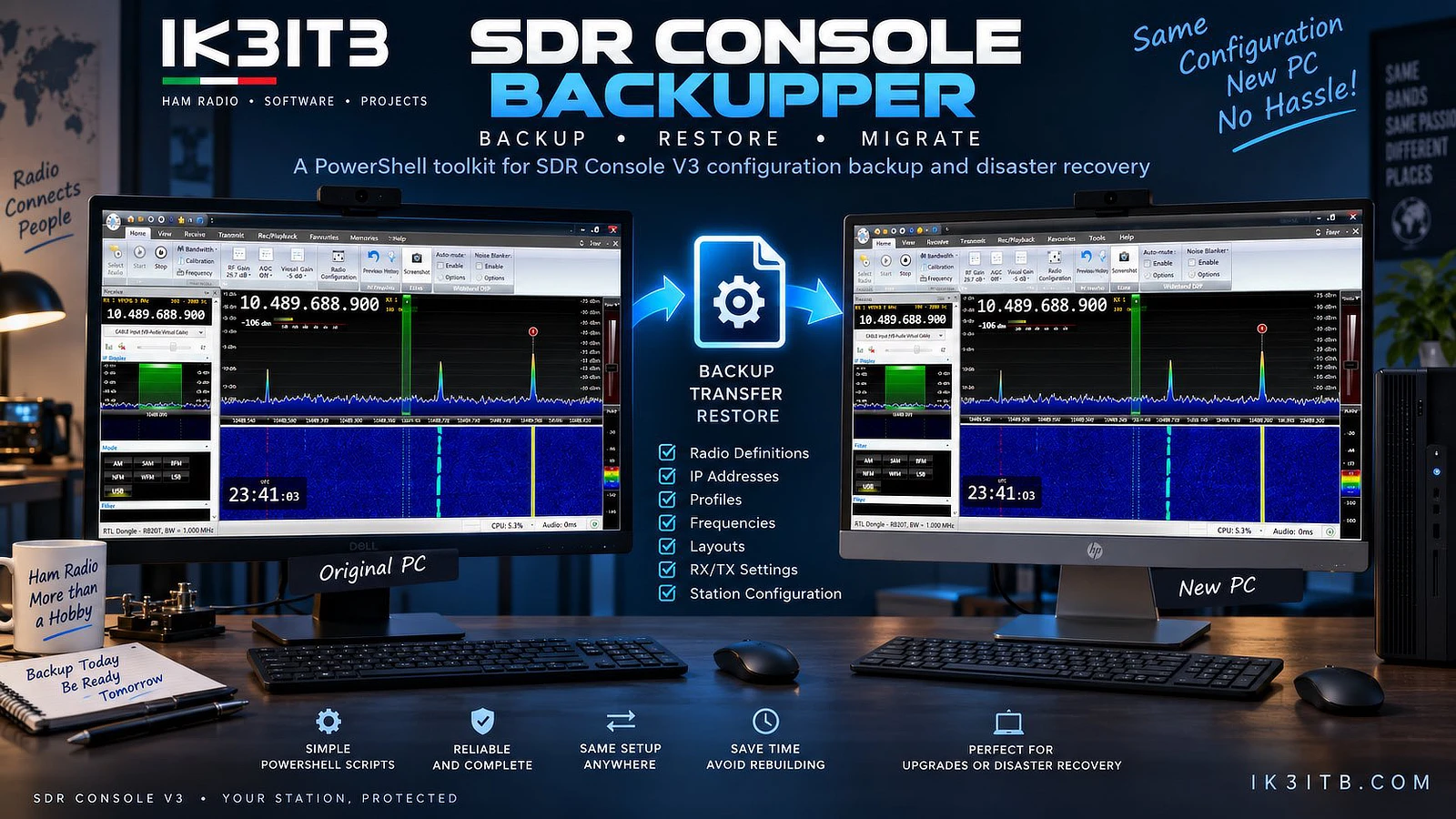
SDRConsole Backupper to zestaw skryptów PowerShell i CMD przeznaczonych do tworzenia kopii zapasowych, przywracania i migracji konfiguracji SDR Console V3. Projekt został stworzony przez Paolo Giardini, IK3ITB, w odpowiedzi na praktyczny problem przenoszenia długo używanej konfiguracji na nowy komputer. Celem nie jest tylko utworzenie kopii kilku plików użytkownika, ale uchwycenie istotnych części konfiguracji SDR Konsola w taki sposób, aby można je było przywrócić na oryginalnym komputerze lub przenieść na inny komputer z systemem Windows.
Projekt jest przeznaczony dla systemów Windows 10 i Windows 11 i działa z SDR Console V3. Jest to przezroczysty zestaw narzędzi bez własnościowego pliku wykonywalnego: pakiet zawiera standardowe pliki PowerShell z rozszerzeniem .ps1 oraz uruchamiacze CMD, które można otworzyć w edytorze tekstu i sprawdzić przed użyciem. Aktualna wersja projektu według strony autora to 1.1; podręcznik dostępny osobno jest oznaczony jako wersja 1.0, a autor wskazuje, że jego procedura pozostaje ważna dla wersji 1.1.
W artykule przeczytasz
Co SDRConsole Backupper kopiuje

Podstawą kopii zapasowej jest cały katalog %APPDATA%\SDR-RADIO.com (V3), w którym SDR Console przechowuje znaczną część konfiguracji użytkownika. Kopiowany jest również katalog %LOCALAPPDATA%\SDR-RADIO.com (V3), jeśli istnieje na danym komputerze. Inną częścią jest eksport gałęzi rejestru HKCU\Software\SDR-RADIO.com (V3), czyli konfiguracji SDR Console należącej do aktualnego użytkownika Windows.
Opcjonalnie można również dołączyć katalog instalacyjny SDR Console do kopii zapasowej. Podczas migracji na komputer, na którym SDR Console jest już zainstalowane, autor zaleca, aby nie przywracać tego katalogu i użyć uruchamiacza Restore_SDRConsole_CONFIG_ONLY.cmd. Pliki programowe pozostaną nietknięte, a tylko konfiguracja zostanie przeniesiona.
Co nie jest przenoszone
Ważne ograniczenie dotyczy urządzeń audio Windows. SDRConsole Backupper zapisuje informacje o konfiguracji audio jako diagnostyczne odniesienie, ale podczas przywracania nie importuje ich automatycznie. Powodem są różne sterowniki, nazwy i identyfikatory urządzeń audio na różnych komputerach. Przy ślepym przenoszeniu SDR Console mogłaby otrzymać odniesienia do urządzeń, które w ogóle nie istnieją na docelowym komputerze.
To samo należy wziąć pod uwagę w przypadku Virtual Audio Cable i innych wirtualnych urządzeń audio. Jeśli ich konfiguracja jest używana przez SDR Console, muszą być zainstalowane osobno na nowym komputerze. Po pierwszym przywróceniu należy sprawdzić routowanie audio i przypisanie urządzeń. SDRConsole Backupper klonuje więc konfigurację SDR Console, a nie konkretne urządzenia audio Windows.
Z drugiej strony, kopia zapasowa może zawierać na przykład definicje radia, adresy IP i numery seryjne urządzeń SDR, częstotliwości, konfiguracje transverterów, profile RX/TX, ustawienia wyświetlania, układ widma i wodospadu, zakres, pasmo i inne ustawienia zapisane w obsługiwanych obszarach konfiguracyjnych SDR Console.
Tworzenie kopii zapasowej krok po kroku
Przed utworzeniem kopii zapasowej SDR Console musi być zamknięta. Narzędzie najpierw rozpakowuje się do zwykłego katalogu. Następnie uruchamia się Backup_SDRConsole_ONECLICK.cmd. Skrypt sprawdza, czy SDR Console nie działa, a następnie kopiuje odpowiednie pliki konfiguracyjne i dane z rejestru.

Podczas tworzenia archiwum ZIP wyświetlana jest informacja o postępie. Po zakończeniu kompresji archiwum jest jeszcze weryfikowane, a następnie kopia zapasowa jest oznaczana jako pomyślnie utworzona. Częścią kopii zapasowej jest również manifest JSON zawierający informacje o komputerze, użytkowniku, ścieżkach i wersji.
Domyślna lokalizacja kopii zapasowych zależy od dostępności dysku D:. Jeśli istnieje zapisywalny dysk D:, używany jest katalog D:\Backup\SDRConsole. W przeciwnym razie kopia zapasowa jest zapisywana w Documents\SDRConsole-Backups. Nazwa archiwum zawiera nazwę źródłowego komputera oraz datę i czas.
Zalecany plik ZIP powinien być przechowywany także poza dyskiem systemowym. Autor zaleca regularne tworzenie kopii zapasowych, szczególnie po istotnych zmianach w konfiguracji, oraz przechowywanie co najmniej jednej kopii w innym miejscu.
Przeniesienie SDR Console na inny komputer
Podczas migracji zalecany jest proces oparty na konfiguracji, a nie na kopiowaniu całego programu. Na nowym komputerze najpierw zainstalowane zostanie to samo wydanie SDR Console, które było używane na oryginalnym komputerze. Ta sama wersja nie jest tylko praktycznym zaleceniem - podręcznik wyraźnie ją zaleca podczas migracji. Równocześnie należy zainstalować wszystkie używane urządzenia VAC lub inne wirtualne urządzenia audio.

Następnie na nowy komputer kopiowany jest zestaw narzędzi wraz z archiwum ZIP kopii zapasowej. SDR Console musi pozostać zamknięta. Dla tego scenariusza przeznaczony jest launcher Restore_SDRConsole_CONFIG_ONLY.cmd. Pozostawi on istniejące pliki programowe SDR Console nietknięte i przywróci obszary konfiguracyjne.
Przed samym przywróceniem program wyświetli PODSUMOWANIE PRZYWRACANIA. Użytkownik może w nim sprawdzić źródło kopii zapasowej, docelowe ścieżki dla Roaming i LocalAppData, stan rejestru, ewentualną instalację programu oraz sposób przetwarzania konfiguracji audio. W trybie CONFIG_ONLY musi być również jasne, że katalog instalacyjny nie zostanie przywrócony. Przywracanie kontynuuje dopiero po wyraźnym potwierdzeniu poprzez napisanie słowa PRZYWRÓĆ.
Przed zastąpieniem istniejącej konfiguracji SDRConsole Backupper tworzy automatyczną kopię zapasową PRE-RESTORE. Jeśli jej utworzenie nie powiedzie się, samo przywracanie zostanie zatrzymane z powodów bezpieczeństwa. Archiwum PRE-RESTORE stanowi punkt powrotu do konfiguracji, która istniała bezpośrednio przed poprzednim przywróceniem.
Po pomyślnym zakończeniu przywracania zaleca się ponowne uruchomienie systemu Windows, a następnie uruchomienie SDR Console. Następnie należy sprawdzić definicje radia, adresy IP lub numery seryjne urządzeń SDR, częstotliwości i konfiguracje transverterów, profile RX/TX, układ widma i waterfall, gain, wizualizację, zakres, szerokość pasma oraz przede wszystkim routing VAC i audio.
Dlaczego migracja jest możliwa także przy innym użytkowniku Windows
SDRConsole Backupper nie przywraca konfiguracji ślepo do oryginalnych absolutnych ścieżek użytkownika. Podczas przywracania tworzy docelowe lokalizacje na podstawie zmiennych %APPDATA%, %LOCALAPPDATA% oraz rejestru HKCU aktualnie zalogowanego użytkownika. Dlatego nazwa użytkownika Windows oraz nazwa komputera mogą różnić się między systemem źródłowym a docelowym.
Praktyczne zastosowanie w stacji SDR
Projekt powstał w środowisku stacji wykorzystującej wiele urządzeń ADALM-Pluto i konfiguracji dla QO-100When using it this way, the SDR Console configuration may consist of multiple Radio Definitions, different IP addresses, profiles, transverter frequencies, bandwidth, layouts, and audio/TX settings. The manual describes a real migration test in which the configuration from one computer was restored on another computer with a different Windows profile using CONFIG_ONLY, and the result was functionally essentially a replica of the source configuration. However, the project is not limited to ADALM-Pluto or QO-100; the principle applies to the SDR Console V3 configuration saved inbackup areas.
Kompletne podsumowanie

SDRConsole Backupper rozwiązuje konkretny problem: zachowanie kompleksowej konfiguracji SDR Console V3 w przypadku awarii systemu, ponownej instalacji Windows lub migracji na nowy komputer. Kopia zapasowa obejmuje Roaming i, w zależności od dostępności, konfigurację LocalAppData, odpowiednią gałąź rejestru oraz opcjonalnie katalog instalacyjny. Urządzenia audio Windows nie są celowo kopiowane, ponieważ ich identyfikatory i sterowniki mogą być różne na innym komputerze.
Dla zwykłej migracji najlepszą kombinacją jest ta sama wersja SDR Console na nowym komputerze, osobna instalacja używanych urządzeń VAC i launcher Restore_SDRConsole_CONFIG_ONLY.cmd. Bezpieczeństwo przywracania wspiera PODSUMOWANIE PRZYWRACANIA, wyraźne potwierdzenie, automatyczna kopia zapasowa PRZED PRZYWRACANIEM oraz wymaganie ponownego uruchomienia Windows przed ponownym uruchomieniem SDR Console. Ponieważ są to skrypty w czytelnym PowerShell i CMD, użytkownik może również sprawdzić przed uruchomieniem, co będzie kopiowane, zmieniane lub przywracane.