
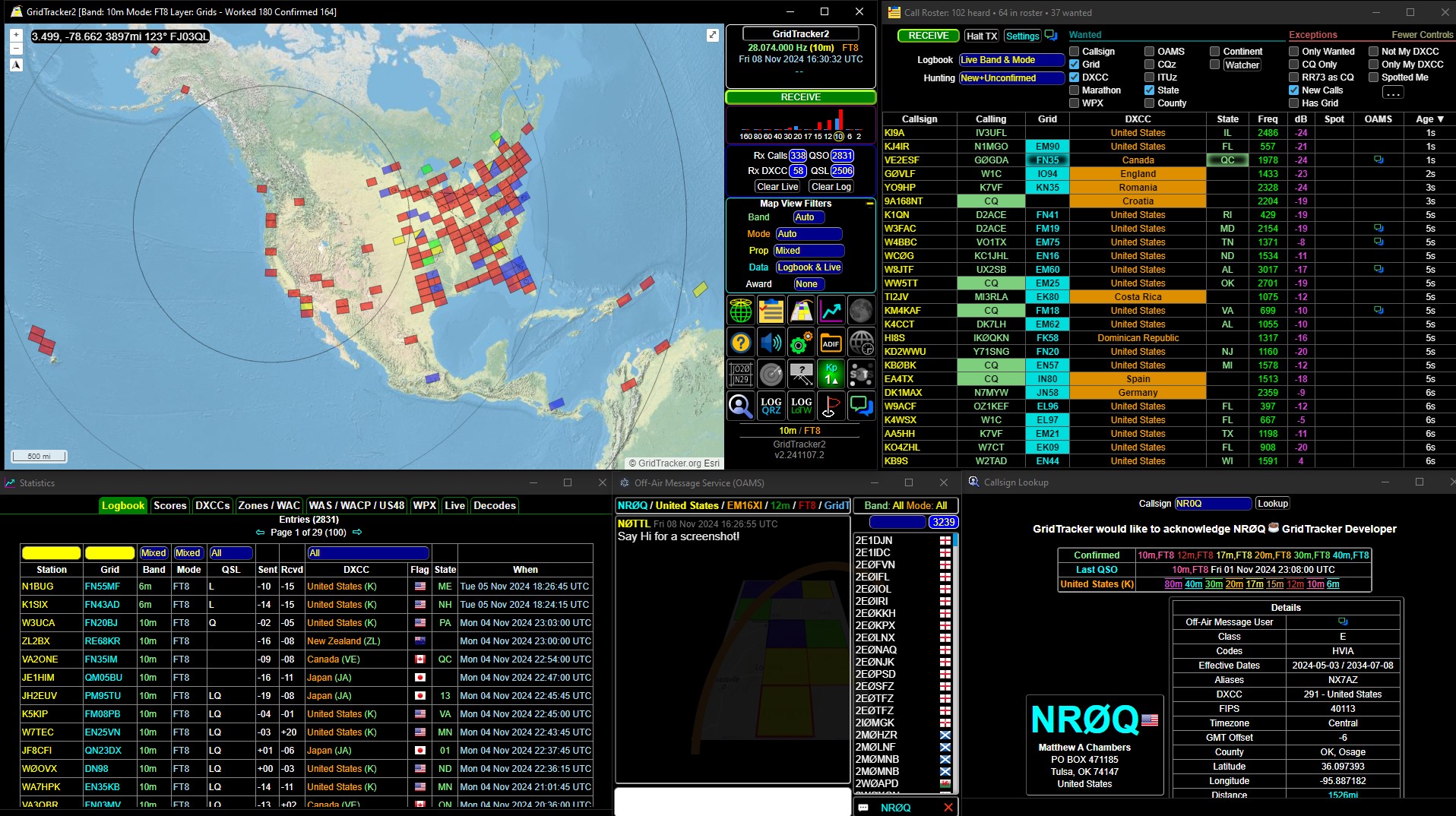
GridTracker powstał w 2018 roku z prostym opisem: „GridTracker nasłuchuje ruchu z WSJT-X i wyświetla go na mapie. Może również załadować pliki dziennika ADIF.” Od tego czasu program rozwinął się w niezwykle potężne narzędzie dla radioamatorów, które pozostało wierne swojemu pierwotnemu celowi, ale dzisiaj oferuje znacznie więcej niż tylko pracę z trybem FT8.
W artykule przeczytasz
Co to jest GridTracker?
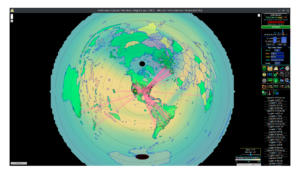
GridTracker to zbiór informacji dla radioamatorów zaprezentowany w przejrzystym interfejsie - na żywo dekodowanie ruchu, dzienniki, raporty z sieci spotterskiej, pogoda, aktualne warunki słoneczne i inne. Do jego głównych funkcji należy zaawansowane mapowanie połączeń w czasie rzeczywistym oraz historyczne na kolorowej, w pełni konfigurowalnej interaktywnej mapie z obsługą wielu warstw nakładkowych (grayline, śledzenie dyplomów w czasie rzeczywistym, błyski, położenie Księżyca i raporty odbioru PSK-Reportera). Program oferuje również dźwiękowe i wizualne powiadomienia, kompleksowewyszukiwanie znaków wywoławczych z popularnych baz danych, tabelaryczne wyświetlanie aktywności na żywo (Call Roster) dostosowane do łowców dyplomów lub specjalnych akcji, rozpoznawanie DXCC, krajów i prefiksów, 100% tryb offline na dni polowe, SOTA, IOTA lub ruch mobilny, wiadomości off-air między użytkownikami i sieć spotterska w czasie rzeczywistym między stacjami GridTracker. Program jest bezpłatny.
Ważne jest, aby zrozumieć, czym GridTracker nie jest - nie jest to program do logowania. Zamiast tego wyświetla dane dziennika QSO z WSJT-X wraz z dowolną kombinacją plików ADIF zapisanych na twoim komputerze, w sieci lub w Internecie.
Z jakim oprogramowaniem współpracuje GridTracker?
Podstawą jest połączenie z WSJT-X (a także z JTDX) przez protokół UDP, z którego GridTracker odczytuje zdekodowany ruch i informacje o QSO. Program może również połączyć się z wieloma aplikacjami do logowania i systemami internetowymi, dzięki czemu możesz zobaczyć aktualny postęp w realizacji dyplomów w jednym miejscu. Wśród wspieranych źródeł danych znajduje się lokalnie zapisany plik ADIF, LoTW (logbook of the World), QRZ.com a ClubLog – ze wszystkich tych źródeł GridTracker może bezpośrednio pobierać Twój dziennik. Oferuje również specjalną integrację z programem N3FJP ACLog. Aby wyszukiwać znaki wywoławcze, program obsługuje cztery bazy danych: Callook (domyślna, tylko dla stacji w USA), HamQTH.com, QRZ.com a QRZCQ.com. Medzi ďalšie podporované integrácie patrí HamClock a Parks On The Air (POTA), a także przekazywanie powiadomień push bezpośrednio na telefon.
Wymagania sprzętowe i programowe
Wymagania sprzętowe są niewielkie: wystarczy zwykły, nowszy komputer z procesorem x86 (32 lub 64-bit) lub Mac z procesorem Intel lub ARM (32 lub 64-bit) oraz monitor o rozdzielczości co najmniej 1024×780. Drugi lub trzeci monitor może być dużym atutem, jeśli chcesz jednocześnie obserwować SDR, WSJT-X/JTDX i GridTracker.
| System operacyjny | Obsługiwane wersje |
|---|---|
| Windows | 10 i 11 |
| macOS | 13 Ventura, 14 Sonoma lub 15 Sequoia |
| Linux AMD/Intel | Dowolna 64-bitowa dystrybucja z aktualnym jądrem i środowiskiem graficznym |
| Linux ARM 32 / Raspberry Pi – Odroid | 32 i 64-bitowa dystrybucja ARM Linuxa |
Deweloperzy oficjalnie wspierają tylko systemy operacyjne, które jeszcze nie osiągnęły końca życia (non-EOL) - jeśli program działa na starszych systemach, można go używać, ale nie można polegać na naprawie ewentualnych problemów na takich systemach.
Główne okno GridTracker
The main window of GridTracker consists of the GridTracker map, control panel, and the title bar. The map displays the 'locator status' for as much of the world as you choose - from one country to the entire globe. The Maidenhead squares where you made contacts are highlighted in color according to the legend in the lower left corner of the map window; the legend uses standard Q abbreviations: QSO (locators where you made contacts), QSL (confirmed contacts), QSX (locators with decoded activity that is not communicating with you), CQ (stations calling CQ), CQDX (stations calling CQ DX), QRZ (stations calling just you), QTH (your home locator), and WSPR (locators captured during WSPR reception). volajúce CQ), CQDX (stanice volajúce CQ DX), QRZ (stanice volajúce práve vás), QTH (váš domáci lokátor) a WSPR (lokátory zachytené pri príjme WSPR).
Jeśli najedziesz myszą na wyróżniony lokalizator, pojawi się tymczasowe okno z informacjami o stacjach w danym lokalizatorze. Klikając prawym przyciskiem myszy, otworzy się stałe okno, w którym możesz badać szczegóły lokalizatora zarówno myszą, jak i klawiaturą. Kolorowe kodowanie lokalizatorów można zmieniać w menu Ustawienia > Siatki.
Wideo: GridTracker w praktyce
Panel sterowania GridTracker
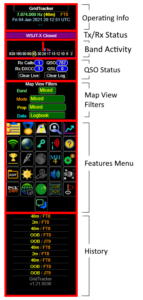
Panel sterowania jest podzielony na kilka sekcji. Sekcja informacji operacyjnych wyświetla aktualną częstotliwość, pasmo, tryb, datę i godzinę (klikając w ten wiersz, przełączasz się między UTC a czasem lokalnym), a także znak wywoławczy i lokalizację stacji, do której ostatnio wysłałeś lub od której otrzymałeś wiadomość, w tym jej lokalizator, poziom sygnału w dB, kraj, odległość i azymut. Przycisk status Tx/Rx wyświetla stan operacji WSJT-X (nadawanie, odbieranie, dekodowanie, czekanie na wiadomość, WSJT-X zamknięte lub ignorowane).
Graf aktivity pásiem čerpá dáta z PSK Reporter podľa vášho QTH lokátora a zobrazuje relatívnu aktivitu na jednotlivých pásmach. Sekcia stavu QSO zobrazuje počet prijatých volacích značiek (RX Calls), celkový počet spojení (QSO), počet prijatých DXCC (Rx DXCC) a počet potvrdených spojení (QSL) – dôležité je rozlišovať medzi „potvrdením“ v zmysle WSJT-X (kliknutie na ADD alebo Log QSO) a skutočným potvrdením napríklad cez LoTW, kam GridTracker dáta nenačíta automaticky, pokiaľ to explicitne nepovolíte v Settings > Logging.
Filtre zobrazenia mapy (Map View Filters) určujú, aké dáta sa na mape zobrazujú podľa pásma, módu, spôsobu šírenia a typu dát (Logbook, Live, alebo Logbook & Live). Menu funkcií (Features Menu) obsahuje tlačidlá pre Call Roster, režim „push-pin“, vyhľadávanie volacích značiek, štatistiky, online/offline režim, grayline, prekryvy diplomov (CQ zóny, ITU zóny, WAC, WAS, DXCC, americké okresy), sledovanie polohy Mesiaca, prepínanie veľkosti Maidenhead gridu (MH4/MH6), časové pásma, radar NEXRAD (len USA) a zobrazenie ostatných používateľov GridTracker.
Ustawienia GridTracker
Nastavenia sú rozdelené do dvanástich záložiek. Záložka General obsahuje základné nastavenia UDP komunikácie (predvolený port pre príjem je 2237, pre odosielanie 2238), centrálny grid mapy, jednotky vzdialenosti a možnosť exportu/importu nastavení. Záložka Lookups riadi voľbu databázy pre vyhľadávanie značiek a súvisiace databázy (US ULS, LoTW, eQSL, ClubLog OQRS). Záložka Audio obsahuje nastavenia hlasových upozornení (text-to-speech) a zvukového zariadenia – dôležité je nevyberať tú istú zvukovú kartu, ktorú používa WSJT-X pre komunikáciu s rádiom.
Záložka Map ponúka výber z vyše 30 podkladových máp, animáciu aktívnych trás, priehľadnosť, farby QSX i QRZ trás, tmavosť greyline, jas mapy a automatické prepínanie na nočnú mapu. Záložka Grids nastavuje nepriehľadnosť lokátorov, rozdelené zobrazenie QSL lokátorov, automatické zobrazenie informácií pri prejdení myšou a rýchlosť vyblednutia live lokátorov. Záložka Logging umožňuje automaticky odosielať nové QSO dáta do lokálnych aj webových denníkov. Záložka Alerts obsahuje nastavenie tried zvukových upozornení podľa referencie (aktuálne pásmo/mód, akékoľvek pásmo/mód a podobne) a kritérií (volacia značka, CQ zóna, ITU zóna a ďalšie), spolu s možnosťou výnimiek (napríklad iba CQ, minimálne dB, používanie LoTW) a vlastných (custom) upozornení pre konkrétne volacie značky alebo DXCC entity.
Ďalšie záložky zahŕňajú Call Roster (nastavenie tabuľky živej aktivity), OAMS (Off-Air Message Service – zdieľanie stavu, chat a spotovanie medzi používateľmi GridTracker), User Logbook (obmedzenie zobrazovaných dát podľa konkrétnej pracovnej značky alebo dátumu), Update (poznámky k aktualizáciám) a About (informácie o verzii programu).
Możliwe trudności i jak je rozwiązać
Ak mapa GridTracker nezobrazuje všetky vaše QSO, živé dáta alebo dáta PSK, skontrolujte najprv filtre zobrazenia mapy (Map View Filters), či ste neobmedzili zobrazovanie podľa pásma, módu, šírenia alebo typu dát. Ďalej skontrolujte nastavenia Settings > Logging, či automaticky importujete dáta z požadovaných lokálnych alebo internetových zdrojov, a Settings > Logbook, či nemáte omylom zapnutú voľbu „Working callsign“ alebo „Calendar“ s nesprávne zadanou hodnotou. Môže sa tiež stať, že ste neúmyselne stlačili tlačidlo MH4/MH6, čím sa prepla presnosť zobrazovaného Maidenhead lokátora zo 4 na 6 znakov – vtedy sa zdanlivo „stratené“ lokátory vrátia po opätovnom prepnutí naspäť.
Jeśli nie słyszysz dźwiękowych powiadomień, sprawdź, czy przypadkiem nie nacisnąłeś przycisku Wyciszenie dźwięku w menu funkcji. Jeśli nie możesz zainicjować nadawania za pomocą funkcji Call Roster (odpowiedź na CQ), sprawdź wymagania dotyczące konfiguracji WSJT-X dla GridTracker podane w dokumentacji. Jeśli zniknęły punkty PSK Reporter, a zamiast nich widzisz kolorowe obszary, prawdopodobnie przypadkowo nacisnąłeś klawisz „H”, który włącza tryb mapy cieplnej (Heat Map) – ponowne naciśnięcie „H” przywróci widok punktów.
Vždy pri spustení GridTracker automaticky načíta aktuálny súbor wsjtx_log.adi – ak chcete zahrnúť aj iné zdroje dát (LoTW, QRZ.com, ClubLog, lokálne ADIF súbory), musíte to explicitne povoliť v Settings > Logging.
Statystyki i powiadomienia w GridTracker
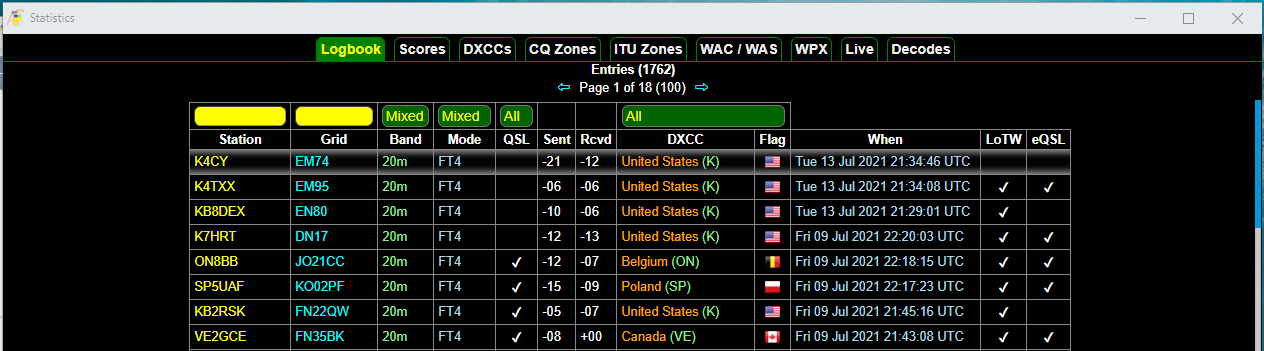
Kliknutím na tlačidlo Statistics v ovládacom paneli sa otvorí okno so všetkými metrikami súvisiacimi s vašimi QSO dátami. Záložka Logbook Data zobrazuje tabuľku so stĺpcami ako stanica, mód, DXCC a ďalšie, ktorú je možné triediť kliknutím na hlavičku stĺpca a filtrovať podľa volacej značky, lokátora, pásma, módu, QSL stavu a DXCC. Filtrovanie podľa lokátora funguje na základe poradia znakov v hľadanom reťazci – napríklad hľadanie „L“ nájde lokátory začínajúce na L, no vynechá lokátory, kde je L druhým písmenom (napríklad DL, EL, FL).
The Scores and Awards tabs show your progress towards various diplomas (WAC, WAS, and others) using a shading and text highlighting system - normal text means a confirmed connection, shaded (fuzzy edge) text means an unconfirmed connection, and highlighted text (colored background) means a missing connection needed to obtain the diploma. These statistics always reflect the currently set map view filters, so for example, the view of the WAC/WAS diploma may differ depending on whether you are only viewing the 20m band in FT4 mode or all digital modes on40m band.
Jeśli chodzi o powiadomienia, GridTracker może powiadomić na przykład o nowym, potrzebnym lokalizatorze, kraju, znaku wywoławczym przyjaciela, a także o Twoim własnym znaku (przydatne, jeśli multitaskujesz podczas pracy i chcesz wiedzieć, kiedy ktoś ci odpowiada). Domyślnie powiadomienia są realizowane w formie syntezowanej mowy (text-to-speech), ale można również wybrać efekt dźwiękowy spośród ponad 200 dostępnych opcji.
Pobierz GridTracker
Aktualna wersja GridTracker to 2.260808, dostępna za darmo na oficjalnej stronie. gridtracker.org/index.php/downloads/gridtracker-downloads. Program dostępny jest dla Windows 10/11 (32/64-bit) i starszych Windows 7/8.1 (32/64-bit), dla macOS jako uniwersalny pakiet DMG lub ZIP oraz dla Linuksa w kilku architekturach (AMD/Intel, AArch64/ARM64, ARM32) w formatach Debian, RPM, APK, AppImage, Arch (pacman) i tar.gz. Zaleca się przeczytanie dziennika zmian przed instalacją. Kod źródłowy dostępny jest na GitLabie, oficjalne wsparcie odbywa się za pośrednictwem Discorda.
Podsumowanie
GridTracker w ciągu siedmiu lat od swojego powstania rozwinął się z prostego mapera WSJT-X na kompleksowe narzędzie dla radioamatorów, które łączy na żywo śledzenie ruchu, pracę z dziennikiem, śledzenie dyplomów, powiadomienia i integrację z wieloma popularnymi programami do logowania i usługami internetowymi. Ważne jest, aby pamiętać, że nie jest to zamiennik programu do logowania – GridTracker wyświetla dane z WSJT-X i dowolnych plików ADIF, ale główny dziennik powinien być prowadzony przez oddzielne oprogramowanie do logowania. Dzięki niewielkim wymaganiom sprzętowym i wsparciu dla Windows,macOS i Linux (w tym urządzenia ARM, takie jak Raspberry Pi) jest dostępny prawie dla każdego, kto pracuje z WSJT-X lub JTDX, i można go pobrać bezpłatnie bezpośrednio z gridtracker.org.