
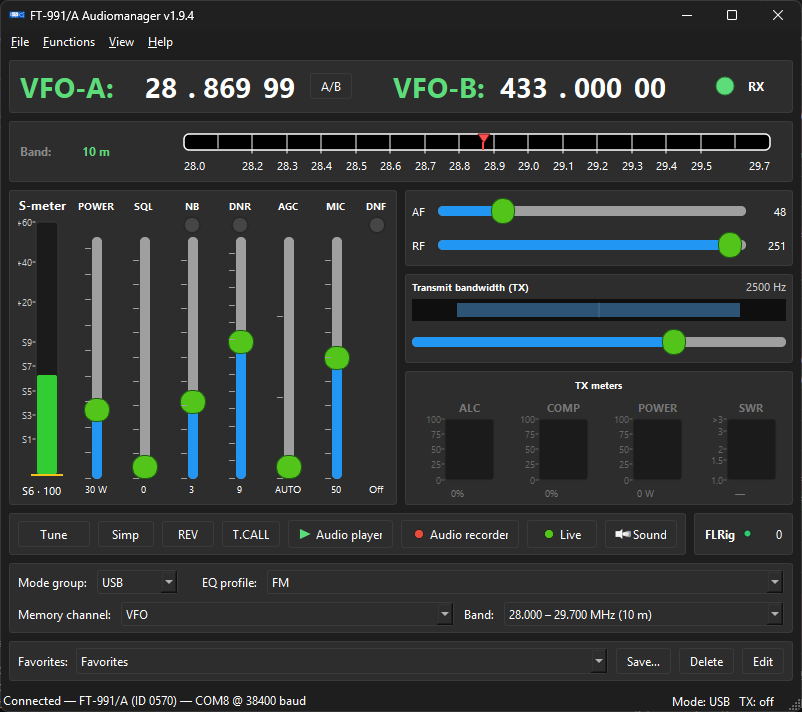
FT-991/A Audio Manager od DK8DE je desktopová aplikace určená k ovládání transceiverů Yaesu FT-991 a FT-991A cez CAT rozhraní. Hlavním zaměřením programu však není pouze klasické CAT ovládání frekvence a pracovního režimu. Aplikace se výrazně zaměřuje na vysílací audio, parametrický mikrofonní ekvalizér, Speech processor, USB audio, prehrávanie a záznam zvuku a prevádzku rádia cez počítačový headset. Súčasťou programu je aj Rig Bridge pre WSJT-X a ďalšie CAT aplikácie, editor pamäťových kanálov a kalibrácia S-metra a výkonu.
Podle dokumentace je program koncipován tak, aby se dal používat během běžného provozu rádia. Změny nastavení se do transceiveru zapisují s prodlením a během vysílání se EQ profily a menu nepřepisují. Výjimkou jsou například mic gain a vysílací výkon, které lze měnit i během TX. Program zároveň automaticky obnovuje CAT spojení po jeho přerušení.
V článku se dočtete
Instalace Yaesu FT-991/A Audio Manager
Nejjednodušší cesta je stáhnout připravené vydání z GitHub Releases projektu FT991AudioManager. Autor poskytuje Windows balík, takže pro běžné použití není nutné sestavovat aplikaci ze zdrojových kódů. Dokumentace obsahuje také postup pro spuštění ze zdrojového kódu, který je určen především uživatelům pracujícím s vývojovým prostředím.
Po prvom spustení treba aplikáciu prepojiť s FT-991/A. Samotná inštalácia programu ešte neznamená, že bude fungovať CAT komunikácia alebo USB audio. Tie je potrebné nastaviť samostatne.
Nastavení rádia (CAT)

FT-991/A poskytuje přes USB virtuálne sériové porty. Pre CAT komunikáciu Audio Manager používa Enhanced COM Port. V nastavení rádia treba preto rozlíšiť Enhanced COM Port od Standard COM Portu. V aplikácii sa následne vyberie príslušný COM port a komunikačná rýchlosť.
Továrenské nastavenie CAT RATE je 38400 Bd. FT-991/A umožňuje aj nižšie rýchlosti 4800, 9600 a 19200 Bd. Podstatné je, aby bola rovnaká rýchlosť nastavená v transceiveri aj v Audio Manageri. V menu FT-991/A ide o položku 031 CAT RATE.
V Audio Manageri sa konfigurácia nachádza v File → Settings. Po výbere portu možno použiť Test connection. Ak komunikácia funguje, aplikácia rozpozná FT-991 alebo FT-991A. Následne možno použiť File → Connect a v hlavnom okne by sa mali objaviť frekvencia, režim a ďalšie údaje z transceivera.
Nastavení zvuku – základní konfigurace
CAT a USB audio sú dve samostatné časti konfigurácie. Audio Manager má vlastné nastavenie zvukových zariadení dostupné přes Functions → Sound settings. Pri použití USB audio rozhrania FT-991/A je potrebné správne určiť zariadenie, ktoré prijíma audio z rádia, a zariadenie, ktoré posiela audio späť do transceivera.

Pri funkcii Živé PC rádio sa audio cesta rozšíri o mikrofón a výstup počítača. Mikrofón poskytuje vysielací signál, ktorý môže byť ďalej spracovaný DSP, zatiaľ čo USB Audio CODEC zabezpečuje spojenie medzi počítačom a rádiom. Nesprávne nastavenie jedinej položky môže viesť k situácii, keď CAT funguje, ale vysielací alebo prijímací zvuk nie.
Pri nastavovaní USB audia je vhodné najprv overiť samotný smer signálu a až potom upravovať úrovne, EQ alebo kompresiu. Tak možno jednoznačne oddeliť problém v audio ceste od problému v CAT komunikácii.
Připojení a odpojení

Připojení rádia se provádí přes Soubor → Připojit nebo klávesovou zkratkou Ctrl+V. Odpojení zajišťuje Soubor → Odpojit, případně Ctrl+T. V nastaveních lze povolit automatické připojení po spuštění programu.
Při přerušení CAT spojení se aplikace pokouší spojení automaticky obnovit. To je praktické zejména při delším provozu, kdy může například dojít k dočasnému výpadku USB komunikace. Stav spojení je přitom viditelný přímo v hlavním okně.
Hlavní okno
Hlavní okno sdružuje ovládání transceiveru a zobrazení jeho aktuálního stavu. V horní části se zobrazují VFO-A a VFO-B s frekvencí. Frekvenci lze měnit přímo z aplikace a tlačítko A/B umožňuje přepínání mezi VFO.

Program zobrazuje i pracovní režim, pásmo a základní přijímací a vysílací parametry. Na RX straně jsou dostupné například S-metr, squelch, NB, DNR, AGC, DNF a AF/RF gain. Na TX strane sa zobrazujú ALC, komprese, výkon a SWR. Při některých údajích aplikace respektuje omezení CAT rozhraní FT-991/A a nesnaží se vytvářet hodnoty, které rádio neposkytuje spolehlivě.
Samostatná část ovládacího panelu poskytuje rychlý přístup k funkcím TUNE, REV, T.CALL 1750 Hz, Audio Player, Audio Recorder, Live PC Radio a nastavení zvuku. Program umožňuje vytvářet také Oblíbené, tedy uložené provozní profily obsahující frekvenci, režim, EQ profil a další parametry.
Menu Soubor
Nabídka Soubor obsahuje základní operace programu. Nastavení otevírá podrobnou konfiguraci aplikace, Připojit a Odpojit řídí CAT spojení a Konec ukončuje program. Nastavení jsou dostupná také pomocí klávesové zkratky Ctrl+E.
Pro každodenní provoz je důležité zejména rozlišení mezi nastavením aplikace a samotným připojením rádia. Nastavení tedy slouží k konfiguraci, zatímco Připojit aktivuje komunikaci s transceiverem.
Menu Funkce
Ekvalizér

Ekvalizér patří mezi nejzajímavější funkce programu. Umožňuje nastavovat MIC Gain, Speech Processor a parametrický MIC EQ. Ekvalizér pracuje se třemi pásmy Low, Mid a High, přičemž u jednotlivých pásmů lze nastavovat střední frekvenci, šířku pásma a úroveň.
EQ se ovládá graficky pomocí bodů v charakteristice. Výsledná křivka se průběžně přenáší do rádia. Profily lze ukládat, načítat, exportovat a importovat. Audio Manager rozlišuje Normal EQ a Processor EQ podle toho, zda je aktivován Speech Processor.
Program přitom zobrazuje pouze ty parametry, které mají v daném pracovním režimu význam. Dokumentace rozlišuje nastavení pro SSB, AM, FM, DATA, CW, RTTY a C4FM. To je praktičtější než zobrazovat všechny dostupné položky bez ohledu na aktuální režim.
Audio přehrávač
CAT Audio Player přehrává soubory MP3 a WAV. Soubory lze zařadit do playlistu a měnit jejich pořadí. K dispozici je nastavení předohry a pauzy mezi soubory, jakož i volba, zda se po každém souboru vysílání zastaví nebo playlist pokračuje.
Program dokáže prostřednictvím CAT automaticky ovládat PTT. Při otevření přehrávače s aktivním CAT spojením nastavuje potřebnou konfiguraci DATA-FM a USB audio. Po zavření přehrávače se předchozí pracovní režim obnoví.
Pre contestovú prevádzku je zaujímavá funkcia contest loop, ktorá umožňuje opakované prehrávanie playlistu. Audio Manager tak môže fungovať ako jednoduchý CAT riadený prehrávač pripravených zvukových sekvencií.
Audio rekordér
Audio rekordér umožňuje zaznamenávat RX audio do formátu MP3. Uživatel může zvolit bitovou rychlost záznamu a následně nahrávku přehrát lokálně nebo ji použít k přehrávání přes CAT TX.
Při použití Live PC Radio může být záznam stereo. Jedna strana obsahuje audio z PC vysílací cesty a druhá přijímaný signál z rádia. Funkce je proto použitelná nejen na obyčejné nahrávání, ale i na kontrolu vlastního vysílacího řetězce.
Živé PC rádio

Live PC Radio je určeno pro provoz FT-991/A přes mikrofon a sluchátka připojená k počítači. Mikrofonní signál prochází DSP zpracováním a následně je odeslán do rádia. K dispozici je sedmipásmový EQ, úrovňová nastavení, TX noise gate, kompresor a RX noise gate.
PTT lze ovládat přímo z aplikace. Takové uspořádání je zajímavé například při stanici, kde je počítač umístěn dále od rádia nebo kde uživatel preferuje jeden headset pro celou pracovní pozici.
Paměťové kanály
Editor paměťových kanálů umožňuje pracovat se 100 paměťovými pozicemi FT-991. Zobrazuje frekvenci, název, režim, offset a další parametry. Paměťové údaje lze načíst z rádia, upravit a následně zapsat zpět.
Editor podporuje také import a export pamětí ve formátech JSON a CSV. Před zápisem do rádia vytváří zálohu, což je praktické při větším množství uložených kanálů.
Menu Zobrazení
View obsahuje CAT log dostupný aj přes Ctrl+L. Ide o dôležitý diagnostický nástroj, pretože umožňuje sledovať komunikáciu medzi aplikáciou a FT-991/A. Pri problémoch s konkrétnou funkciou môže byť log užitočnejší než samotné chybové hlásenie.
V menu Zobrazení je také výběr jazyka uživatelského rozhraní. Projekt poskytuje anglickou a německou lokalizaci.
Menu Nápověda
Nápověda obsahuje informace o programu, autorovi, verzii a licenci. Položka Manuál otevře příslušnou uživatelskou příručku. Funkce Zkontrolovat aktualizace umožňuje ověřit dostupnost novější verze projektu.
Podrobné nastavení v dialogovém okně Nastavení
Nastavení jsou rozdělena na několik oblastí. CAT Connection obsahuje nastavení COM portu, rychlosti, timeoutu, automatického připojení a automatického opětovného připojení. Nastavit lze také intervaly, ve kterých aplikace načítá údaje z rádia.
Samostatnou částí je Rig Bridge. Ten umožňuje zpřístupnit CAT spojení dalším aplikacím prostřednictvím FLRig. To je důležité například při použití WSJT-X. Audio Manager tak může zůstat hlavní aplikací komunikující s rádiem, zatímco další program získává CAT přístup přes Rig Bridge.
V nastaveniach sa nachádzajú aj globálne klávesové skratky a kalibrácia. S-metr možno kalibrovať samostatne pre KV a 2 m/70 cm. K dispozícii je aj kalibrácia PO metra pre 10 m. Kalibrácia výkonu si vyžaduje vhodné pripojenie rádia a dodržanie podmienok uvedených v dokumentácii.
Klávesové zkratky
Pre základnú obsluhu sú dôležité Ctrl+E pre Settings, Ctrl+V pre Connect, Ctrl+T pre Disconnect, Ctrl+Q pre ukončenie programu a Ctrl+L pre CAT log. Ctrl+Shift+E otvorí Equalizer, Ctrl+Shift+S Sound settings, Ctrl+Shift+A Audio Player, Ctrl+Shift+R Audio rekordér, Ctrl+Shift+L Live PC Radio a Ctrl+Shift+K editor pamäťových kanálov.
Globálne klávesové skratky používajú kombinácie Ctrl+Shift. Pre PTT a Contest loop existujú samostatné skratky, ktoré možno podľa dokumentácie upravovať v nastaveniach. To umožňuje prispôsobiť ovládanie konkrétnemu spôsobu prevádzky.
Řešení problémů
Ak program nedokáže nadviazať CAT spojenie, treba najprv skontrolovať, či je zvolený správny Enhanced COM Port. Ďalej treba overiť CAT RATE v menu 031 a porovnať ho s hodnotou nastavenou v Audio Manageri. Pomôcť môže funkcia Test connection a CAT log.
Ak CAT funguje, ale nie je počuť prijímané audio alebo rádio nevysiela zvuk z počítača, problém treba hľadať v USB audio konfigurácii. Treba skontrolovať výber vstupného a výstupného zariadenia v nastaveniach zvuku a následne príslušné USB audio položky v menu FT-991/A.
Pri problémoch s prehrávačom audia treba overiť dostupnosť súborov MP3 alebo WAV a správne nastavenie prehrávacieho zariadenia. Pri Live PC Radio je potrebné navyše skontrolovať mikrofón, monitorovanie, USB Audio CODEC a PTT.
Příloha: důležité menu FT-991

Pre používanie Audio Managera sú významné najmä nastavenia CAT a USB audia. Menu 031 CAT RATE určuje komunikačnú rýchlosť CAT. Ďalšie položky súvisiace s USB audio smerovaním zahŕňajú 048 USB Audio Routing, 070 Mic Input, 072 USB Audio Codec, 077 USB Audio Destination a 109 USB Audio Source.
Pri nastavovaní vysielacieho zvuku sú dôležité aj položky parametrického MIC EQ a nastavenia Speech Processora. Audio Manager tieto parametre sprístupňuje v grafickom rozhraní, ale samotné správanie zostáva dané funkciami FT-991/A.
Pri nastavovaní stanice je vhodné postupovať od základov: najskôr overiť CAT komunikáciu, potom USB audio smerovanie a až následne nastavovať MIC Gain, Speech Processor a EQ. Takýto postup výrazne zjednodušuje hľadanie chyby.
Shrnutí
FT-991/A Audio Manager od DK8DE je rozsiahla nadstavba pre počítačové ovládanie Yaesu FT-991 a FT-991A. Okrem CAT ovládania ponúka detailnú prácu s vysielacím audiom, parametrický MIC EQ, Speech Processor, USB audio, prehrávač, rekordér, Živé PC rádio, pamäťové kanály a Rig Bridge.
Najväčší význam má aplikácia pre rádioamatérsku stanicu, v ktorej je FT-991/A prepojený s počítačom a ďalším softvérom. Contestový operátor môže využiť prehrávač a Contest loop, experimentátor má k dispozícii podrobnejšie nastavenie TX audia a používateľ digitálnych módov môže využiť Rig Bridge. Zároveň však zostáva potrebné správne nakonfigurovať samotný transceiver, predovšetkým CAT a USB audio. Audio Manager preto možno chápať ako jednotné pracovné rozhranie nad funkciami FT-991/A, nie ako náhradu jeho konfigurácie.