
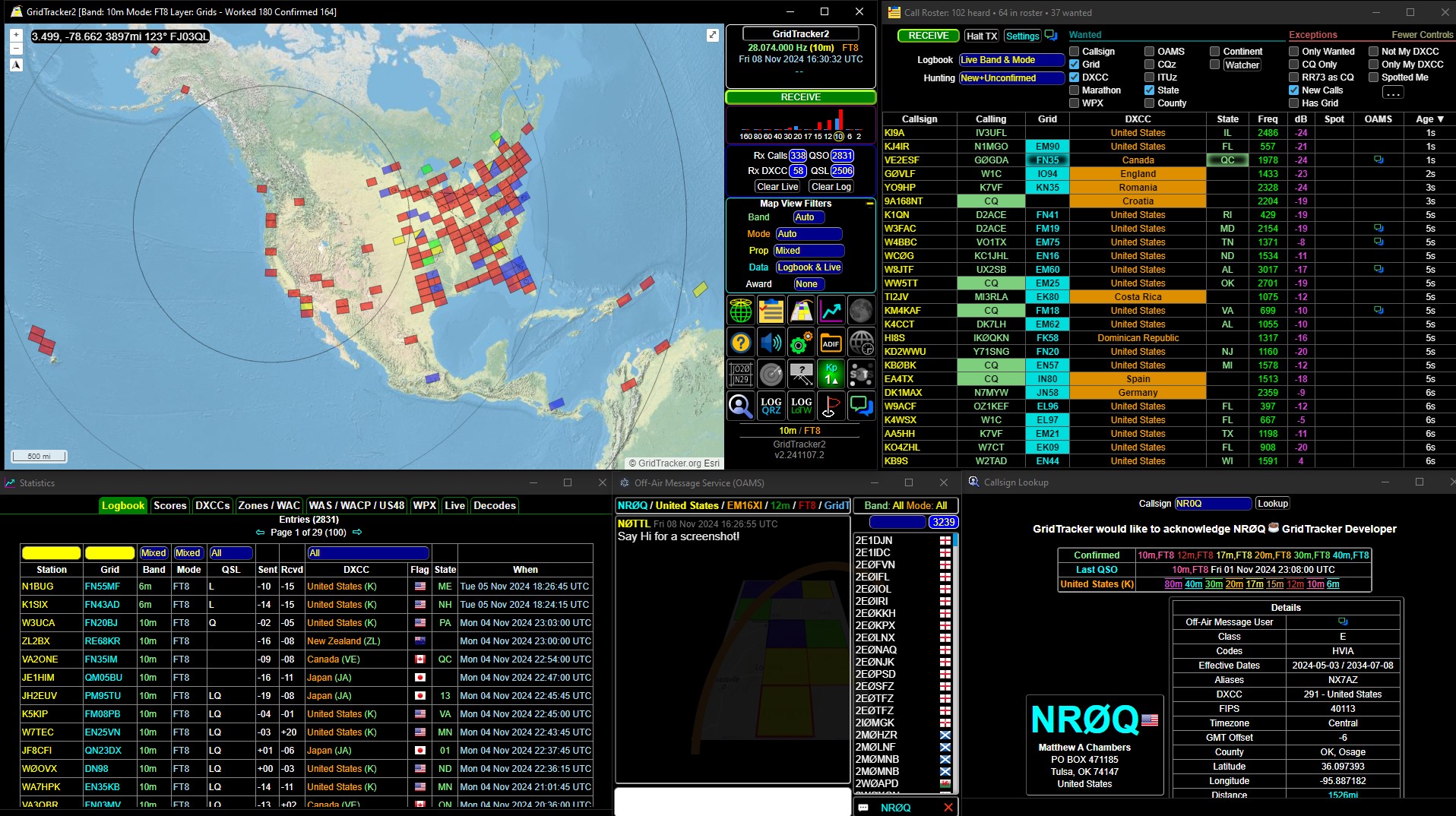
GridTracker vznikol v roku 2018 s jednoduchým popisom: „GridTracker počúva prevádzku z WSJT-X a zobrazuje ju na mape. Dokáže tiež načítať ADIF denníkové súbory.“ Odvtedy sa program vyvinul na mimoriadne výkonný rádioamatérsky nástroj, ktorý zostal verný svojmu pôvodnému zameraniu, no dnes ponúka výrazne viac než len prácu s módom FT8.
V článku sa dočítate
Čo je GridTracker?
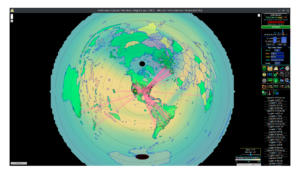
GridTracker je sklad rádioamatérských informací prezentovaný v přehledném rozhraní – živé dekódování provozu, deníky, reporty ze spottingových sítí, počasí, aktuální sluneční podmínky a další. Mezi jeho hlavní funkce patří pokročilé mapování spojení v reálném čase i historicky na barevné, plně přizpůsobitelné interaktivní mapě s podporou více překryvných vrstev (grayline, sledování diplomů v reálném čase, blesky, poloha Měsíce a reporty příjmu PSK-Reporter). Program nabízí také zvuková a vizuální upozornění, komplexnívyhledávání volacích značek z populárních databází, tabulkové zobrazení live aktivity (Call Roster) přizpůsobitelné pro lovce diplomů nebo speciální akce, rozpoznávání DXCC, zemí a prefixů, 100% offline režim pro polní dny, SOTA, IOTA či mobilní provoz, off-air zprávy mezi uživateli a spottingovou síť v reálném čase mezi stanicemi GridTracker. Program je bezplatný.
Je důležité si uvědomit, čím GridTracker není – nejde o program pro logování. Místo toho zobrazuje data deníku QSO z WSJT-X spolu s libovolnou kombinací ADIF souborů uložených ve vašem počítači, v síti nebo na internetu.
S jakými programy GridTracker spolupracuje?
Základem je propojení s WSJT-X (a také s JTDX) přes UDP protokol, odkud GridTracker čte dekódovaný provoz a informace o QSO. Program se dokáže připojit i na více logovacích aplikací a webových systémů, díky čemuž vidíte aktuální průběh plnění diplomů na jednom místě. Mezi podporované zdroje dat patří lokálně uložený ADIF soubor, LoTW (logbook of the World), QRZ.com a ClubLog – ze všech těchto zdrojů dokáže GridTracker přímo stahovat váš deník. Speciální integraci nabízí také s programem N3FJP ACLog. Pro vyhledávání volacích značek program podporuje čtyři databáze: Callook (výchozí, pouze pro stanice USA), HamQTH.com, QRZ.com a QRZCQ.com. Medzi ďalšie podporované integrácie patrí HamClock a Parks On The Air (POTA), stejně jako forwarding push notifikací přímo do telefonu.
HW a SW požadavky
Hardwarové požadavky jsou nenáročné: postačuje běžný, novější počítač s procesorem x86 (32 nebo 64-bit) nebo Mac s procesorem Intel či ARM (32 nebo 64-bit), a monitor s rozlišením minimálně 1024×780. Druhý nebo třetí monitor může být velkým přínosem, pokud chcete současně sledovat SDR, WSJT-X/JTDX i GridTracker.
| Operační systém | Podporované verze |
|---|---|
| Windows | 10 a 11 |
| macOS | 13 Ventura, 14 Sonoma nebo 15 Sequoia |
| Linux AMD/Intel | Jakákoli 64-bitová distribuce s aktuálním jádrem a grafickým prostředím |
| Linux ARM 32 / Raspberry Pi – Odroid | 32 a 64-bitová ARM distribuce Linuxu |
Vývojáři oficiálně podporují pouze operační systémy, které ještě nedosáhly konce životnosti (non-EOL) – pokud program funguje na starších systémech, je možné jej používat, ale na opravu případných problémů na takovýchto systémech se spolehnout nedá.
Hlavní okno GridTracker
Hlavní okno GridTracker tvoří mapa GridTracker, ovládací panel (Control Panel) a informační panel s názvem okna (title bar). Mapa zobrazuje „stav lokátoru“ pro tolik světa, kolik si zvolíte – od jedné země až po celý globus. Maidenhead čtverce, ve kterých jste uskutečnili spojení, jsou zvýrazněny barevně podle legendy v levém dolním rohu okna mapy; legenda využívá standardní Q-zkratky: QSO (lokátory, kde jste uskutečnili spojení), QSL (potvrzená spojení), QSX (lokátory s dekódovaným provozem, který s vámi nekomunikuje), CQ (stanice volající CQ), CQDX (stanice volající CQ DX), QSX (stanice volající CQ DX), QQX domácí lokátor) a WSPR (lokátory zachycené při příjmu WSPR).
Pokud myší přejdete nad zvýrazněným lokátorem, zobrazí se dočasné okno s informacemi o stanicích v daném lokátoru. Kliknutím pravým tlačítkem myši se otevře trvalé okno, kde můžete detaily lokátora prozkoumat myší i klávesnicí. Barevné kódování lokátorů je možné měnit v menu Nastavení > Mřížky.
Video: GridTracker v praxi
Ovládací panel GridTracker
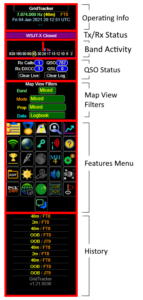
Ovládací panel je rozdělen do několika sekcí. Sekce provozních informací zobrazuje aktuální frekvenci, pásmo, mód, datum a čas (kliknutím na tento řádek přepnete mezi UTC a místním časem), jakož i volací znak a polohu stanice, které jste naposledy odeslali nebo od které jste přijali zprávu, včetně jejího lokátora, úrovně signálu v dB, země, vzdálenosti a azimutu. Tlačítko Tx/Rx status zobrazuje stav provozu WSJT-X (vysílání, příjem, dekódování, čekání na zprávu, WSJT-X uzavřeno nebo ignorování).
Graf aktivity pásiem čerpá dáta z PSK Reporter podľa vášho QTH lokátora a zobrazuje relatívnu aktivitu na jednotlivých pásmach. Sekcia stavu QSO zobrazuje počet prijatých volacích značiek (RX Calls), celkový počet spojení (QSO), počet prijatých DXCC (Rx DXCC) a počet potvrdených spojení (QSL) – dôležité je rozlišovať medzi „potvrdením“ v zmysle WSJT-X (kliknutie na ADD alebo Log QSO) a skutočným potvrdením napríklad cez LoTW, kam GridTracker dáta nenačíta automaticky, pokiaľ to explicitne nepovolíte v Settings > Logging.
Filtre zobrazenia mapy (Map View Filters) určujú, aké dáta sa na mape zobrazujú podľa pásma, módu, spôsobu šírenia a typu dát (Logbook, Live, alebo Logbook & Live). Menu funkcií (Features Menu) obsahuje tlačidlá pre Call Roster, režim „push-pin“, vyhľadávanie volacích značiek, štatistiky, online/offline režim, grayline, prekryvy diplomov (CQ zóny, ITU zóny, WAC, WAS, DXCC, americké okresy), sledovanie polohy Mesiaca, prepínanie veľkosti Maidenhead gridu (MH4/MH6), časové pásma, radar NEXRAD (len USA) a zobrazenie ostatných používateľov GridTracker.
Nastavení GridTracker
Nastavenia sú rozdelené do dvanástich záložiek. Záložka General obsahuje základné nastavenia UDP komunikácie (predvolený port pre príjem je 2237, pre odosielanie 2238), centrálny grid mapy, jednotky vzdialenosti a možnosť exportu/importu nastavení. Záložka Lookups riadi voľbu databázy pre vyhľadávanie značiek a súvisiace databázy (US ULS, LoTW, eQSL, ClubLog OQRS). Záložka Audio obsahuje nastavenia hlasových upozornení (text-to-speech) a zvukového zariadenia – dôležité je nevyberať tú istú zvukovú kartu, ktorú používa WSJT-X pre komunikáciu s rádiom.
Záložka Map ponúka výber z vyše 30 podkladových máp, animáciu aktívnych trás, priehľadnosť, farby QSX a QRZ trás, tmavosť greyline, jas mapy a automatické prepínanie na nočnú mapu. Záložka Grids nastavuje nepriehľadnosť lokátorov, rozdelené zobrazenie QSL lokátorov, automatické zobrazenie informácií pri prejdení myšou a rýchlosť vyblednutia live lokátorov. Záložka Logging umožňuje automaticky odosielať nové QSO dáta do lokálnych aj webových denníkov. Záložka Alerts obsahuje nastavenie tried zvukových upozornení podľa referencie (aktuálne pásmo/mód, akékoľvek pásmo/mód a podobne) a kritérií (volacia značka, CQ zóna, ITU zóna a ďalšie), spolu s možnosťou výnimiek (napríklad iba CQ, minimálne dB, používanie LoTW) a vlastných (custom) upozornení pre konkrétne volacie značky alebo DXCC entity.
Ďalšie záložky zahŕňajú Call Roster (nastavenie tabuľky živej aktivity), OAMS (Off-Air Message Service – zdieľanie stavu, chat a spotovanie medzi používateľmi GridTracker), User Logbook (obmedzenie zobrazovaných dát podľa konkrétnej pracovnej značky alebo dátumu), Update (poznámky k aktualizáciám) a About (informácie o verzii programu).
Možné potíže a jak je řešit
Ak mapa GridTracker nezobrazuje všetky vaše QSO, živé dáta alebo dáta PSK, skontrolujte najprv filtre zobrazenia mapy (Map View Filters), či ste neobmedzili zobrazovanie podľa pásma, módu, šírenia alebo typu dát. Ďalej skontrolujte nastavenia Settings > Logging, či automaticky importujete dáta z požadovaných lokálnych alebo internetových zdrojov, a Settings > Logbook, či nemáte omylom zapnutú voľbu „Working callsign“ alebo „Calendar“ s nesprávne zadanou hodnotou. Môže sa tiež stať, že ste neúmyselne stlačili tlačidlo MH4/MH6, čím sa prepla presnosť zobrazovaného Maidenhead lokátora zo 4 na 6 znakov – vtedy sa zdanlivo „stratené“ lokátory vrátia po opätovnom prepnutí naspäť.
Pokud neslyšíte zvuková upozornění, zkontrolujte, zda jste omylem nestiskli tlačítko Audio Mute v menu funkcí. Pokud se nedaří iniciovat vysílání přes funkci Call Roster (odpověď na CQ), zkontrolujte požadavky na nastavení WSJT-X pro GridTracker uvedené v dokumentaci. Pokud zmizely spoty PSK Reporter a místo nich vidíte barevné oblasti, pravděpodobně jste omylem stiskli klávesu „H“, která zapíná režim teplotní mapy (Heat Map) – opětovným stisknutím „H“ se vrátíte k zobrazení spotů.
Vždy pri spustení GridTracker automaticky načíta aktuálny súbor wsjtx_log.adi – ak chcete zahrnúť aj iné zdroje dát (LoTW, QRZ.com, ClubLog, lokálne ADIF súbory), musíte to explicitne povoliť v Settings > Logging.
Statistiky a upozornění v GridTracker
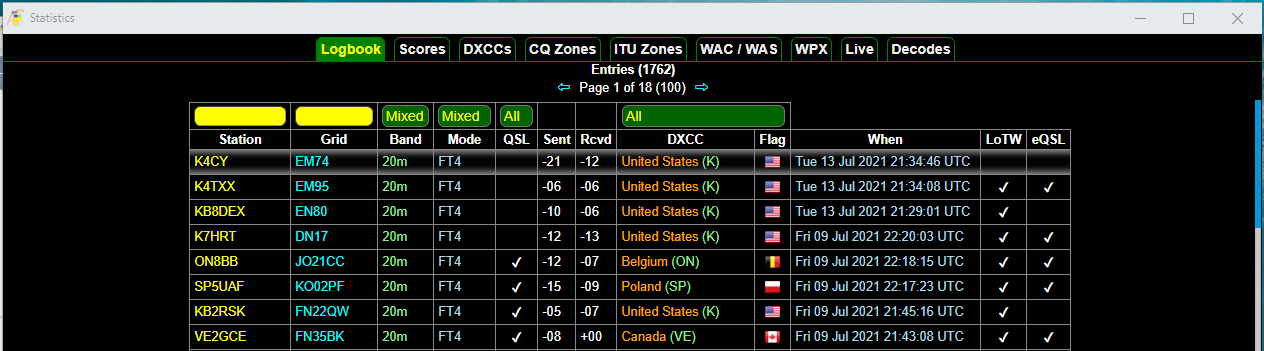
Kliknutím na tlačidlo Statistics v ovládacom paneli sa otvorí okno so všetkými metrikami súvisiacimi s vašimi QSO dátami. Záložka Logbook Data zobrazuje tabuľku so stĺpcami ako stanica, mód, DXCC a ďalšie, ktorú je možné triediť kliknutím na hlavičku stĺpca a filtrovať podľa volacej značky, lokátora, pásma, módu, QSL stavu a DXCC. Filtrovanie podľa lokátora funguje na základe poradia znakov v hľadanom reťazci – napríklad hľadanie „L“ nájde lokátory začínajúce na L, no vynechá lokátory, kde je L druhým písmenom (napríklad DL, EL, FL).
Záložky skóre a ocenenia zobrazujú váš pokrok smerom k rôznym diplomom (WAC, WAS a ďalšie) pomocou systému tieňovania a zvýrazňovania textu – normálny text znamená potvrdené spojenie, tieňovaný (fuzzy okraj) text znamená nepotvrdené spojenie a zvýraznený text (farebné pozadie) znamená chýbajúce spojenie potrebné na získanie diplomu. Tieto štatistiky vždy odrážajú aktuálne nastavené filtre zobrazenia mapy, takže napríklad zobrazenie diplomu WAC/WAS sa môže líšiť podľa toho, či sledujete iba pásmo 20 m v móde FT4, alebo všetky digitálne módy napásme 40 m.
Pokud jde o upozornění, GridTracker může upozornit například na nový, potřebný lokalizátor, zemi, volací značku přítele nebo na vaši vlastní značku (užitečné, pokud multitaskujete během provozu a chcete vědět, když vám někdo odpoví). Ve výchozím nastavení se upozornění realizují formou syntetizovaného hlasu (text-to-speech), ale lze také zvolit zvukový efekt z více než 200 dostupných možností.
Stáhnout GridTracker
Aktuální verze GridTracker je 2.260808, dostupná zdarma z oficiální stránky. gridtracker.org/index.php/downloads/gridtracker-downloads. Program je dostupný pro Windows 10/11 (32/64-bit) i starší Windows 7/8.1 (32/64-bit), pro macOS jako univerzální DMG nebo ZIP balíček, a pro Linux v několika architekturách (AMD/Intel, AArch64/ARM64, ARM32) ve formátech Debian, RPM, APM. Před instalací se doporučuje přečíst si changelog. Zdrojový kód je dostupný na GitLabe, oficiální podpora probíhá přes Discord.
Shrnutí
GridTracker se za sedm let od svého vzniku vyvinul z jednoduchého mapovače WSJT-X provozu na komplexní rádioamatérský nástroj, který spojuje živé sledování provozu, práci s deníkem, sledování diplomů, upozornění a integraci s množstvím populárních logovacích programů a webových služeb. Je důležité pamatovat, že nejde o náhradu logovacího programu – GridTracker zobrazuje data z WSJT-X a jakýchkoliv ADIF souborů, ale primární deník by měl vést samostatný logovací software. Díky nenáročným hardwarovým požadavkům a podpoře Windows,macOS a Linuxu (včetně ARM zařízení jako Raspberry Pi) je dostupný téměř každému, kdo pracuje s WSJT-X nebo JTDX, a zdarma ho lze stáhnout přímo na gridtracker.org.