
Schemat Smitha jest znany prawie każdemu radioamatorowi, który kiedykolwiek regulował antenę. Jednak mniej z nas pracuje z tym na co dzień. Okręgi, łuki i standardowe impedancje na papierze wyglądają odstraszająco, choć idea za nimi stoi prosta: pokazać, jak każdy element przesuwa impedancję. I tu właśnie pojawia się QuickSmith – darmowy wykres Smitha, który działa bezpośrednio w przeglądarce.
Nie trzeba niczego instalować. Otwierasz stronę Quicksmith.online, przeciągasz część na diagram i natychmiast widzisz, gdzie przesuwa się punkt na diagramie. A jeśli masz w domu nanoVNA, możesz także załadować do programu własne pomiary.
Przeczytasz w artykule
Co to jest QuickSmith i skąd pochodzi
QuickSmith to symulator diagramów Smitha do budowania sieci drabinkowych. Oprócz samego dostosowywania obsługuje przemiatanie częstotliwości lub wartość komponentów, projekt wzmacniacza oraz obliczenia mikropaskowe i linii koncentrycznej. Jest darmowy i ma otwarte oprogramowanie.
Program nie jest niczym nowym. Pierwsza wersja powstała w 1993 roku dla systemu Windows 3.1. Do serwisu trafił w 2017 r., a w 2026 r. przeszedł całkowitą przebudowę. Z biegiem lat trafił także do literatury fachowej. Harold Kinley, WA4GIB, poświęcił temu dwuczęściowy artykuł z 2010 roku „Using QuickSmith” w magazynie QEX i wspomina o tym w swojej książce The Radioman's Manual of RF Devices, Principles and Practices. W Japonii Katsumi Ooi, JA5COY, umieścił go na płycie CD wraz ze swoją anteną i książkami o tuningu wydanymi przez CQ Publishing. RF Cafe umieszcza go na liście narzędzi Smith Chart od lat 90.
Pierwsze kroki
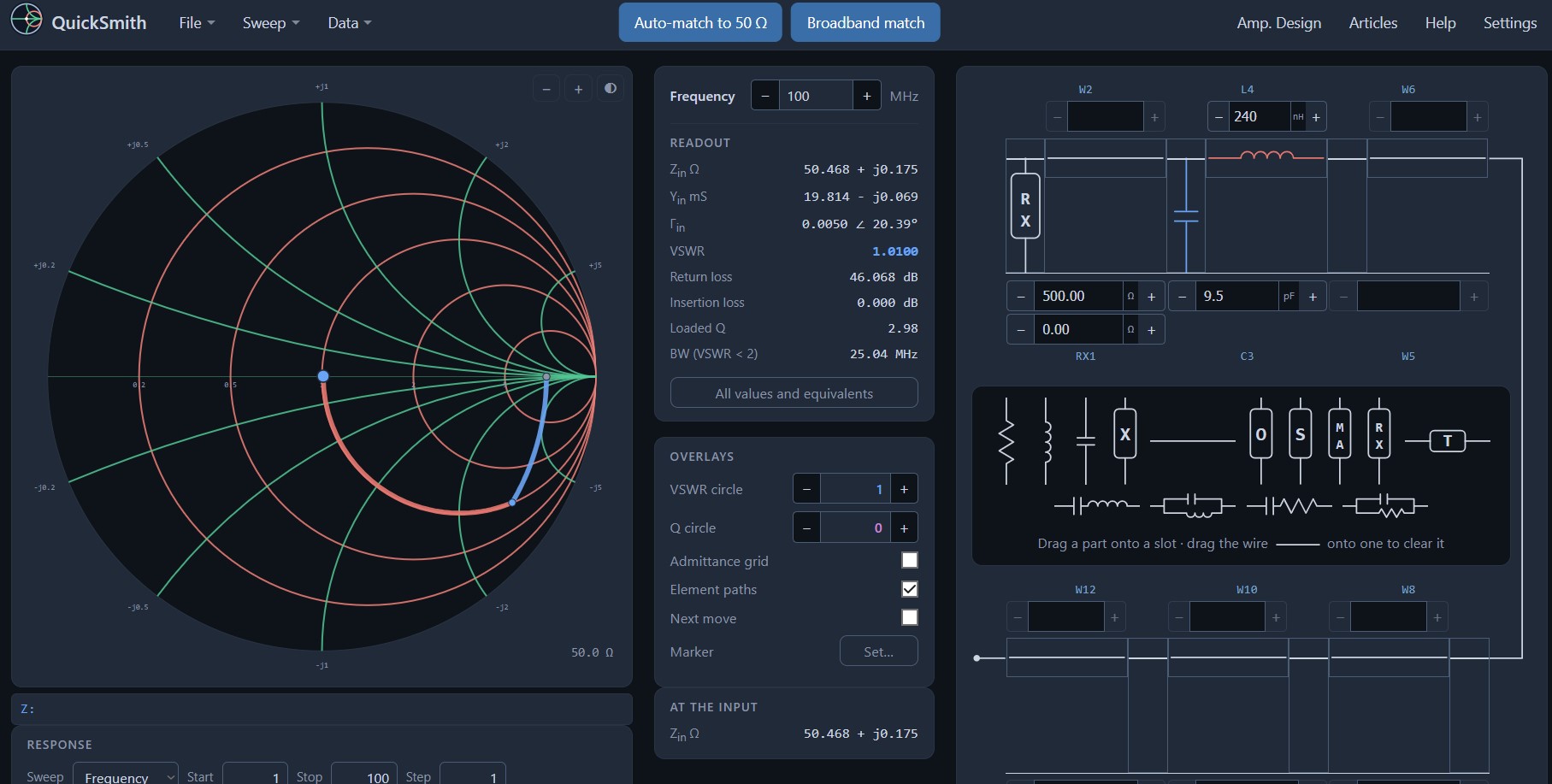
Po otwarciu strony zobaczysz diagram Smitha po lewej stronie i diagram po prawej stronie. Na lewym końcu schematu znajduje się obciążenie, czyli urządzenie, które mierzysz, np. antena na końcu kabla analizatora. Na prawym końcu znajduje się Zin, impedancja wejściowa wyświetlana przez program.
Praca jest naprawdę prosta. Przeciągasz na przykład rezystor z tacy części do pustego gniazda nad lub pod drabiną. Gniazda, które przyjmą część, zostaną podświetlone podczas przeciągania. Program zapyta o wartość i punkt na wykresie natychmiast się przesunie. Jeśli chcesz wyczyścić szczelinę, przeciągnij po niej drut.
Domyślne jednostki są naturalne dla radioamatora:
- częstotliwość w MHz,
- rezystancja i reaktancja w omach,
- indukcyjność w nH,
- pojemność w pF,
- długość linii w stopniach elektrycznych. W Ustawieniach możesz ustawić cale, milimetry lub długości fal.
Obciążenie wprowadzasz przeciągając chip RX do jego slotu, następnie wpisujesz jako R+jX. Wprowadzasz go jako rozmiar i kąt za pomocą chipa MA. Następnie możesz przepisać wartości bezpośrednio w polach. Możesz zmienić krok strzałek, klikając dwukrotnie pole wartości lub klikając i naciskając klawisz S. W często zadawanych pytaniach zaleca się stosowanie zgrubnego kroku do powiększania i drobnego kroku do dostrajania. Zwracasz błąd za pomocą Ctrl+Z na komputerze Mac ⌘Z.
Dostosowanie do 50 Ω
Zasada jest taka sama jak na schemacie papierowym. Wprowadzasz obciążenie i częstotliwość roboczą i dodajesz komponenty, aż punkt osiągnie środek wykresu. Najpierw docierasz do okręgu przechodzącego przez środek, a ostatnią częścią przesuwasz się po nim do środka.

Jeżeli nie wiesz w którą stronę dalej podążać, włącz nakładkę Następny ruch. Pokazuje najkrótszą trasę do celu i jest na bieżąco aktualizowana. Możesz także dostroić każdą część, przeciągając bezpośrednio na diagramie. Program oblicza wartość, która przesuwa punkt pod kursorem, podczas gdy część porusza się po okręgu o stałym oporze lub przewodności. Jest to doskonałe narzędzie do zrozumienia, do czego właściwie służy cewka szeregowa lub kondensator równoległy.
Automatyczne dopasowanie

Jeśli nie chcesz wyszukiwać ręcznie, naciśnij przycisk Automatyczne dopasowanie do 50 Ω znajdujący się pośrodku menu. Program wyświetla listę wszystkich sieci dwuelementowych, które osiągają impedancję charakterystyczną przy danej częstotliwości, łącznie z wartościami składowych i obciążonym Q. Są one uporządkowane od najniższego Q. Jeśli określisz żądaną wartość Loaded Q, komórki Pi i T zostaną dodane. Dopóki nie skorzystasz z którejkolwiek sieci, nic się nie zmieni.
Czy potrzebujesz systemu innego niż 50 Ω? Możesz zmienić impedancję charakterystyczną w Ustawieniach lub umieścić znacznik celu na wykresie i dostosować się do niego.
Wynik możesz zobaczyć w kolumnie danych obok wykresu: Zin, Yin, współczynnik odbicia Γ, PSV, tłumienie odbicia, tłumienność, obciążone Q i przepustowość dla PSV mniejsze niż 2. Inne wartości i odpowiedniki znajdziesz w opcji „Wszystkie wartości i odpowiedniki”.
Pomiar analizatorem i dopasowanie szerokopasmowe

Pre rádioamatéra je to azda najzaujímavejšia funkcia. Cez Data → Open Measurement ładujesz pliki Touchstone (.s1p, .s2p i podobne), które na przykład eksportuje NanoVNAlub niestandardowy format .gam. Pomiar można wykorzystać jako obciążenie, w takim przypadku program interpoluje go w całym zakresie częstotliwości, lub jako krzywą porównawczą. Jeśli nie masz w tej chwili pomiaru, program zawiera również przykładowe pomiary.
Po załadowaniu pomiaru pojawi się przycisk Dopasowanie szerokopasmowe. Program wypróbowuje sześć topologii i nie szuka najlepszej średniej, ale najlepszego najgorszego PSV w całym paśmie. Jednocześnie wskaże teoretyczne granice zdaniem Bode-Fana i zaproponuje zespoły, których warto spróbować. W przypadku anteny, którą chcesz dostosować do całego pasma, a nie tylko do jednej częstotliwości, jest to dokładnie to, czego potrzebujesz.
Wykres przeszukiwania i odpowiedzi
Ustawiasz zakres przemiatania w panelu Odpowiedź i nanosisz go na diagram poprzez Przemiatanie → Generuj. Możesz przemiatać częstotliwość lub wartość dowolnego z dwunastu elementów. Krzywa jest automatycznie rysowana od nowa przy każdej zmianie obwodu.
Wykres odpowiedzi na stronie głównej pokazuje tłumienność wtrąceniową i S21 w całym zakresie przemiatania, łącznie z efektem niedopasowania. Jeśli kolorowe łuki komponentów zaczną Ci przeszkadzać podczas przeciągania, możesz je wyłączyć za pomocą opcji Ścieżki elementów w panelu Nakładki.
Okablowanie i projektowanie wzmacniaczy
Poprzez Dane → Mikropaskowe i koncentryczne można przeliczyć impedancję linii na szerokość i długość mikropaska zgodnie z właściwościami podłoża lub na średnicę wewnętrznego przewodu kabla koncentrycznego. Po użyciu projekt przełącza się na milimetry, ale tylko wtedy, gdy wszystkie linie mają ten sam współczynnik skracania.
Bardziej zaawansowani użytkownicy znajdą w nim okno Amp. Projekt. Oferuje wykresy Smitha źródła i obciążenia z okręgami stabilności, wzmocnienia i szumu, dzięki czemu można znaleźć kompromis między wzmocnieniem a współczynnikiem szumu. Parametry S tranzystora wprowadza się ręcznie lub odczytuje z pliku Touchstone.
Zapisuj, udostępniaj i eksportuj
QuickSmith oferuje kilka sposobów, aby nie stracić wersji roboczej:
- Zapisz sesję zapisuje jeden projekt w przeglądarce,
- Saved Designs przechowuje lokalnie wiele nazwanych projektów,
- zapisz na stałe plik .sch na swoim komputerze,
- Kopiuj łącze udostępniania tworzy łącze, które przywraca cały projekt, łącznie z częściami i nakładkami.
Link do udostępniania jest szczególnie przydatny, gdy chcesz wysłać propozycję współpracownikowi lub opublikować ją na forum. Jednakże projekty z wczytanym pomiarem tworzą dłuższe połączenia. Eksportujesz diagram jako obraz PNG lub wektor SVG odpowiedni do druku. Eksportujesz dane przemiatania do pliku CSV z impedancją, PSV i stratą odbiciową lub do formatu Touchstone.
Telefon komórkowy, tablet i opinie
QuickSmith działa również na telefonie i tablecie. Układ dostosowuje się do ekranu, wszystkie dwanaście miejsc pozostaje dostępnych, przeciągasz części palcem i powiększasz diagram rozsuwając dwa palce. Na wąskich ekranach schemat przesuwa się pod diagramem. Jedyne, czego brakuje na ekranie dotykowym, to dane pod kursorem.
Chyby a nápady môžete poslať cez Help → Send feedback, co spowoduje otwarcie wiadomości e-mail z dołączonym linkiem do Twojego obwodu. Inną opcją jest narzędzie do śledzenia problemów w GitHubie. Kody źródłowe można znaleźć w repozytorium QuickSmith-Web. Są to pliki statyczne bez tłumaczenia, więc wystarczy je pobrać i otworzyć plik Index.html bezpośrednio w przeglądarce.
Gdzie dowiedzieć się więcej
Jeśli dopiero zaczynasz korzystać z wykresu Smitha, otwórz Pomoc → Przykłady z przewodnikiem. Kreator poprowadzi Cię krok po kroku przez gotowe projekty. Wersje pisemne zawierające przykłady wzmacniaczy można znaleźć w pełnej wersji w sekcji Przykłady. W menu Plik → Otwarty projekt przygotowane są także dwa przykładowe projekty: ręcznie dostosowany dipol i filtr dolnoprzepustowy.
Dla tych, którzy chcą poznać teorię obliczeń, FAQ zaleca tę lekturę:
- Książka Phillipa H. Smitha na wykresie Smitha,
- Nota aplikacyjna HP 970,
- Książka Guillermo Gonzaleza o wzmacniaczach mikrofalowych,
- artykuły Harolda Kinleya w QEX.
Wypróbuj QuickSmitha
QuickSmith łączy prostotę z funkcjami, których nie można oczekiwać od bezpłatnego narzędzia internetowego. Początkujący może wizualnie sprawdzić, jak cewka lub kondensator robi z impedancją. Doświadczony projektant załaduje do niego pomiar z NanoVNA i zaprojektuje adaptację szerokopasmową. Całość lista pytań i odpowiedzi można znaleźć na stronie programu. Najlepiej jednak po prostu go otworzyć Quicksmith.online i przeciągnij pierwszą część na diagram.