
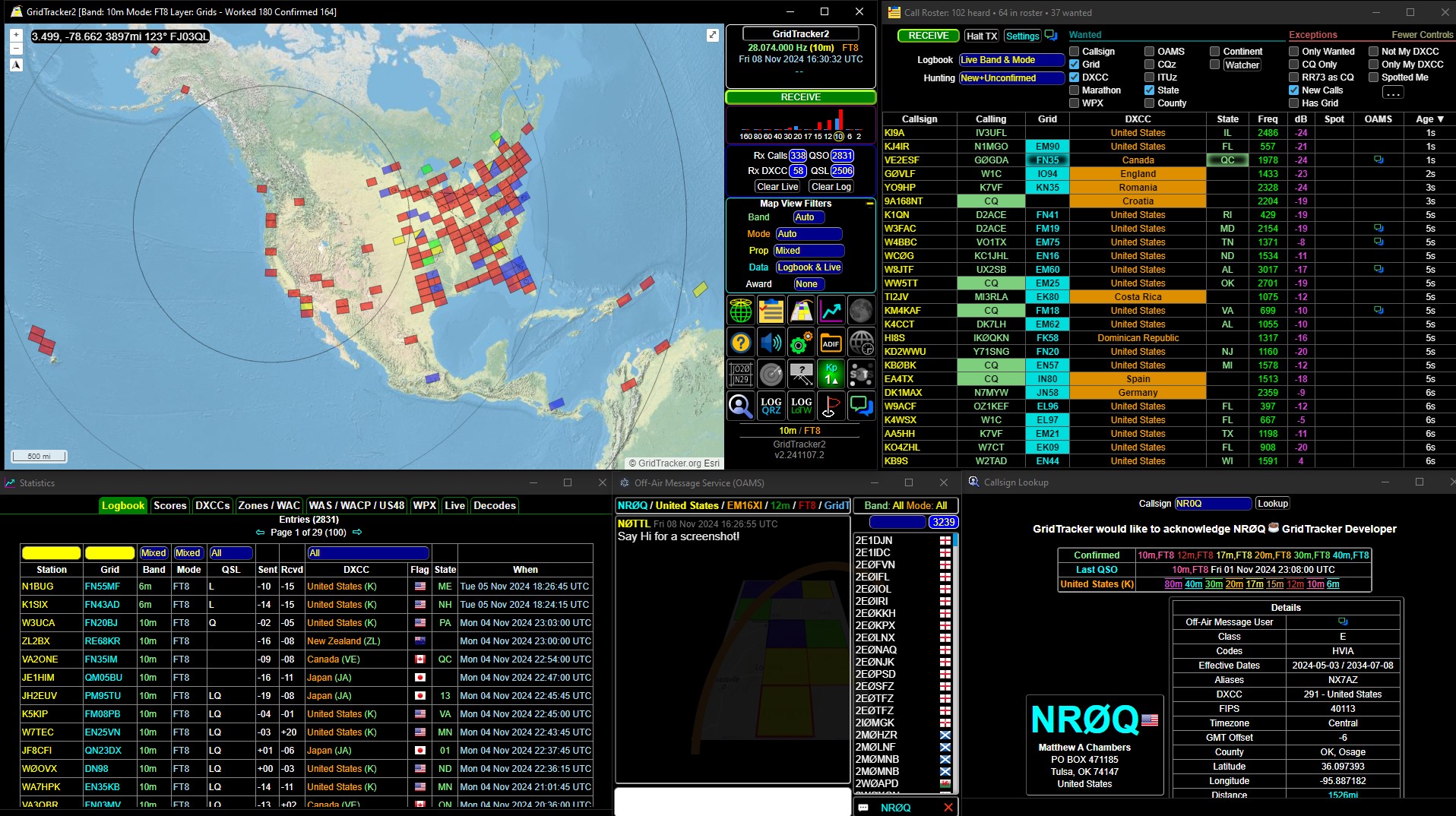
GridTracker wurde 2018 mit der einfachen Beschreibung gegründet: „GridTracker hört den Betrieb von WSJT-X und zeigt ihn auf der Karte an. Es kann auch ADIF-Logdateien laden.“ Seitdem hat sich das Programm zu einem äußerst leistungsfähigen Amateurfunkwerkzeug entwickelt, das seiner ursprünglichen Ausrichtung treu geblieben ist, heute jedoch deutlich mehr bietet als nur die Arbeit mit dem FT8-Modus.
In diesem Artikel erfahren Sie
Was ist GridTracker?
GridTracker ist eine Sammlung von Amateurfunkinformationen, die in einer übersichtlichen Oberfläche präsentiert wird – Live-Dekodierung des Betriebs, Protokolle, Berichte aus Spotting-Netzwerken, Wetter, aktuelle Sonnenbedingungen und mehr. Zu seinen Hauptfunktionen gehören fortschrittliches Mapping von Verbindungen in Echtzeit sowie historisch auf einer farbigen, vollständig anpassbaren interaktiven Karte mit Unterstützung für mehrere Overlays (Grayline, Echtzeit-Diplomverfolgung, Blitz, Mondposition und PSK-Reporter-Empfangsberichte). Das Programm bietet auch akustische und visuelle Warnungen, umfassendeSuche nach Rufzeichen aus beliebten Datenbanken, tabellarische Anzeige von Live-Aktivitäten (Call Roster), anpassbar für Diplomjäger oder spezielle Aktionen, DXCC-, Länder- und Präfixerkennung, 100 % Offline-Modus für Feldtage, SOTA, IOTA oder mobilen Betrieb, Off-Air-Nachrichten zwischen Benutzern und Echtzeit-Spotting-Netzwerk zwischen GridTracker-Stationen. Das Programm ist kostenlos.
Es ist wichtig zu erkennen, was GridTracker nicht ist - es ist kein Protokollierungsprogramm. Stattdessen zeigt es die QSO-Logdaten von WSJT-X zusammen mit beliebigen Kombinationen von ADIF-Dateien an, die auf Ihrem Computer, im Netzwerk oder im Internet gespeichert sind.
Mit welchen Software arbeitet GridTracker zusammen?
Die Grundlage ist die Verbindung mit WSJT-X (und auch mit JTDX) über das UDP-Protokoll, von wo GridTracker dekodierte Daten und QSO-Informationen liest. Das Programm kann sich auch mit mehreren Protokollierungsanwendungen und Websystemen verbinden, sodass Sie den aktuellen Stand der Diplomverleihung an einem Ort sehen können. Zu den unterstützten Datenquellen gehört eine lokal gespeicherte ADIF-Datei, LoTW (logbook of the World), QRZ.com a ClubLog – aus all diesen Quellen kann GridTracker Ihr Logbuch direkt herunterladen. Eine spezielle Integration wird auch mit dem Programm N3FJP ACLog angeboten. Zum Suchen von Rufzeichen unterstützt das Programm vier Datenbanken: Callook (standardmäßig, nur für US-Stationen), HamQTH.com, QRZ.com a QRZCQ.com. Medzi ďalšie podporované integrácie patrí HamClock a Parks On The Air (POTA), sowie das Weiterleiten von Push-Benachrichtigungen direkt auf das Telefon.
HW- und SW-Anforderungen
Die Hardwareanforderungen sind gering: Ein gewöhnlicher, neuer Computer mit einem x86-Prozessor (32 oder 64 Bit) oder ein Mac mit einem Intel- oder ARM-Prozessor (32 oder 64 Bit) sowie ein Monitor mit einer Auflösung von mindestens 1024×780 reichen aus. Ein zweiter oder dritter Monitor kann von großem Nutzen sein, wenn Sie gleichzeitig SDR, WSJT-X/JTDX und GridTracker beobachten möchten.
| Betriebssystem | Unterstützte Versionen |
|---|---|
| Windows | 10 und 11 |
| macOS | 13 Ventura, 14 Sonoma oder 15 Sequoia |
| Linux AMD/Intel | Jede 64-Bit-Distribution mit aktuellem Kernel und grafischer Umgebung |
| Linux ARM 32 / Raspberry Pi – Odroid | 32- und 64-Bit-ARM-Distribution von Linux |
Die Entwickler unterstützen offiziell nur Betriebssysteme, die das Ende ihrer Lebensdauer (non-EOL) noch nicht erreicht haben – wenn das Programm auf älteren Systemen funktioniert, kann es verwendet werden, aber man kann sich nicht darauf verlassen, dass Probleme auf solchen Systemen behoben werden.
Hauptfenster von GridTracker
Das Hauptfenster von GridTracker besteht aus der GridTracker-Karte, dem Steuerfeld (Control Panel) und der Titelleiste (title bar). Die Karte zeigt den „Locator-Status“ für so viel Welt, wie Sie wählen – von einem Land bis zur ganzen Welt. Die Maidenhead-Quadrate, in denen Sie eine Verbindung hergestellt haben, sind farblich hervorgehoben gemäß der Legende in der linken unteren Ecke des Kartenfensters; die Legende verwendet die Standard-Q-Abkürzungen: QSO (Locatoren, wo Sie eine Verbindung hergestellt haben), QSL (bestätigte Verbindungen), QSX (Locatoren mit decodierter Aktivität, die nicht mit Ihnen kommunizieren), CQ (Stationen, die volajúce CQ), CQDX (stanice volajúce CQ DX), QRZ (stanice volajúce práve vás), QTH (váš domáci lokátor) a WSPR (lokátory zachytené pri príjme WSPR).
Wenn Sie mit der Maus über den hervorgehobenen Locator fahren, wird ein temporäres Fenster mit Informationen zu den Stationen im betreffenden Locator angezeigt. Durch einen Rechtsklick wird ein festes Fenster geöffnet, in dem Sie die Details des Locators sowohl mit der Maus als auch mit der Tastatur untersuchen können. Die Farbgebung der Locator kann im Menü Einstellungen > Gitter geändert werden.
Video: GridTracker in der Praxis
Steuerfeld von GridTracker
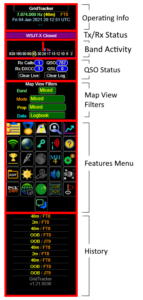
Das Bedienfeld ist in mehrere Abschnitte unterteilt. Der Abschnitt Betriebsinformationen zeigt die aktuelle Frequenz, das Band, den Modus, das Datum und die Uhrzeit an (durch Klicken auf diese Zeile wechseln Sie zwischen UTC und lokaler Zeit), sowie das Rufzeichen und den Standort der Station, an die Sie zuletzt eine Nachricht gesendet oder von der Sie eine Nachricht empfangen haben, einschließlich ihres Locators, der Signalstärke in dB, dem Land, der Entfernung und dem Azimut. Die Tx/Rx-Status-Taste zeigt den Betriebsstatus von WSJT-X an (Senden, Empfangen, Dekodieren, Warten auf Nachricht, WSJT-X geschlossen oder ignoriert).
Graf aktivity pásiem čerpá dáta z PSK Reporter podľa vášho QTH lokátora a zobrazuje relatívnu aktivitu na jednotlivých pásmach. Sekcia stavu QSO zobrazuje počet prijatých volacích značiek (RX Calls), celkový počet spojení (QSO), počet prijatých DXCC (Rx DXCC) a počet potvrdených spojení (QSL) – dôležité je rozlišovať medzi „potvrdením“ v zmysle WSJT-X (kliknutie na ADD alebo Log QSO) a skutočným potvrdením napríklad cez LoTW, kam GridTracker dáta nenačíta automaticky, pokiaľ to explicitne nepovolíte v Settings > Logging.
Filtre zobrazenia mapy (Map View Filters) určujú, aké dáta sa na mape zobrazujú podľa pásma, módu, spôsobu šírenia a typu dát (Logbook, Live, alebo Logbook & Live). Menu funkcií (Features Menu) obsahuje tlačidlá pre Call Roster, režim „push-pin“, vyhľadávanie volacích značiek, štatistiky, online/offline režim, grayline, prekryvy diplomov (CQ zóny, ITU zóny, WAC, WAS, DXCC, americké okresy), sledovanie polohy Mesiaca, prepínanie veľkosti Maidenhead gridu (MH4/MH6), časové pásma, radar NEXRAD (len USA) a zobrazenie ostatných používateľov GridTracker.
Einstellungen von GridTracker
Nastavenia sú rozdelené do dvanástich záložiek. Záložka General obsahuje základné nastavenia UDP komunikácie (predvolený port pre príjem je 2237, pre odosielanie 2238), centrálny grid mapy, jednotky vzdialenosti a možnosť exportu/importu nastavení. Záložka Lookups riadi voľbu databázy pre vyhľadávanie značiek a súvisiace databázy (US ULS, LoTW, eQSL, ClubLog OQRS). Záložka Audio obsahuje nastavenia hlasových upozornení (text-to-speech) a zvukového zariadenia – dôležité je nevyberať tú istú zvukovú kartu, ktorú používa WSJT-X pre komunikáciu s rádiom.
Záložka Map ponúka výber z vyše 30 podkladových máp, animáciu aktívnych trás, priehľadnosť, farby QSX und QRZ trás, tmavosť greyline, jas mapy a automatické prepínanie na nočnú mapu. Záložka Grids nastavuje nepriehľadnosť lokátorov, rozdelené zobrazenie QSL lokátorov, automatické zobrazenie informácií pri prejdení myšou a rýchlosť vyblednutia live lokátorov. Záložka Logging umožňuje automaticky odosielať nové QSO dáta do lokálnych aj webových denníkov. Záložka Alerts obsahuje nastavenie tried zvukových upozornení podľa referencie (aktuálne pásmo/mód, akékoľvek pásmo/mód a podobne) a kritérií (volacia značka, CQ zóna, ITU zóna a ďalšie), spolu s možnosťou výnimiek (napríklad iba CQ, minimálne dB, používanie LoTW) a vlastných (custom) upozornení pre konkrétne volacie značky alebo DXCC entity.
Ďalšie záložky zahŕňajú Call Roster (nastavenie tabuľky živej aktivity), OAMS (Off-Air Message Service – zdieľanie stavu, chat a spotovanie medzi používateľmi GridTracker), User Logbook (obmedzenie zobrazovaných dát podľa konkrétnej pracovnej značky alebo dátumu), Update (poznámky k aktualizáciám) a About (informácie o verzii programu).
Mögliche Probleme und wie man sie löst
Ak mapa GridTracker nezobrazuje všetky vaše QSO, živé dáta alebo dáta PSK, skontrolujte najprv filtre zobrazenia mapy (Map View Filters), či ste neobmedzili zobrazovanie podľa pásma, módu, šírenia alebo typu dát. Ďalej skontrolujte nastavenia Settings > Logging, či automaticky importujete dáta z požadovaných lokálnych alebo internetových zdrojov, a Settings > Logbook, či nemáte omylom zapnutú voľbu „Working callsign“ alebo „Calendar“ s nesprávne zadanou hodnotou. Môže sa tiež stať, že ste neúmyselne stlačili tlačidlo MH4/MH6, čím sa prepla presnosť zobrazovaného Maidenhead lokátora zo 4 na 6 znakov – vtedy sa zdanlivo „stratené“ lokátory vrátia po opätovnom prepnutí naspäť.
Wenn Sie keine akustischen Warnungen hören, überprüfen Sie, ob Sie versehentlich die Taste Audio Stummschalten im Funktionsmenü gedrückt haben. Wenn es nicht gelingt, das Senden über die Funktion Call Roster (Antwort auf CQ) zu initiieren, überprüfen Sie die Anforderungen für die WSJT-X-Einstellungen für GridTracker, die in der Dokumentation aufgeführt sind. Wenn die PSK Reporter-Spots verschwunden sind und Sie stattdessen farbige Bereiche sehen, haben Sie wahrscheinlich versehentlich die Taste „H“ gedrückt, die den Heat Map-Modus aktiviert – durch erneutes Drücken von „H“ kehren Sie zur Anzeige der Spots zurück.
Vždy pri spustení GridTracker automaticky načíta aktuálny súbor wsjtx_log.adi – ak chcete zahrnúť aj iné zdroje dát (LoTW, QRZ.com, ClubLog, lokálne ADIF súbory), musíte to explicitne povoliť v Settings > Logging.
Statistiken und Warnungen in GridTracker
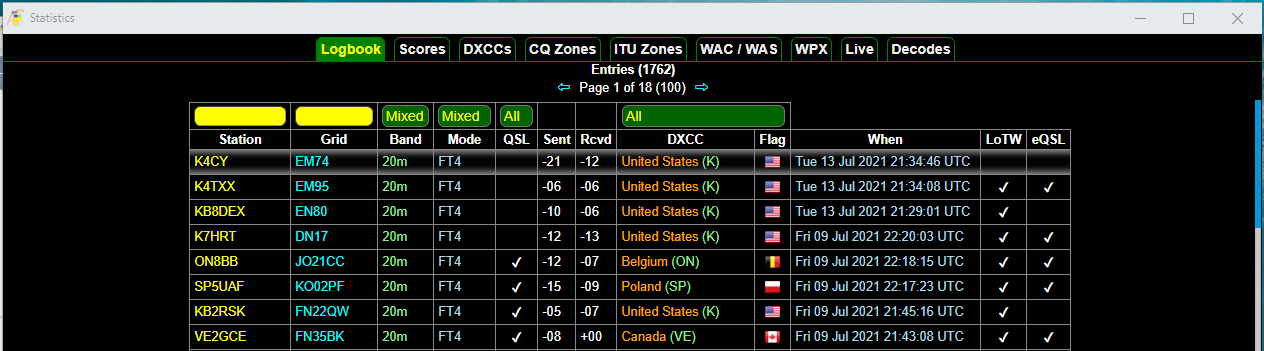
Kliknutím na tlačidlo Statistics v ovládacom paneli sa otvorí okno so všetkými metrikami súvisiacimi s vašimi QSO dátami. Záložka Logbook Data zobrazuje tabuľku so stĺpcami ako stanica, mód, DXCC a ďalšie, ktorú je možné triediť kliknutím na hlavičku stĺpca a filtrovať podľa volacej značky, lokátora, pásma, módu, QSL stavu a DXCC. Filtrovanie podľa lokátora funguje na základe poradia znakov v hľadanom reťazci – napríklad hľadanie „L“ nájde lokátory začínajúce na L, no vynechá lokátory, kde je L druhým písmenom (napríklad DL, EL, FL).
Lesezeichen Scores und Awards zeigen Ihren Fortschritt in Richtung verschiedener Diplome (WAC, WAS und andere) mithilfe eines Schattierungs- und Textmarkierungssystems an – normaler Text bedeutet bestätigte Verbindungen, schattierter (unscharfer Rand) Text bedeutet unbestätigte Verbindungen, und hervorgehobener Text (farbiger Hintergrund) bedeutet fehlende Verbindungen, die erforderlich sind, um ein Diplom zu erhalten. Diese Statistiken spiegeln immer die aktuell eingestellten Filter der Kartenansicht wider, sodass beispielsweise die Anzeige des WAC/WAS-Diploms je nachdem variieren kann, ob Sie nur das 20m-Band im FT4-Modus oder alle digitalen Modi im40m-Band.
Was die Benachrichtigungen betrifft, kann GridTracker beispielsweise auf einen neuen, benötigten Locator, ein Land, das Rufzeichen eines Freundes oder auf Ihr eigenes Rufzeichen hinweisen (nützlich, wenn Sie während des Betriebs multitasken und wissen möchten, wann Ihnen jemand antwortet). Standardmäßig werden die Benachrichtigungen in Form von synthetischer Sprache (Text-to-Speech) ausgegeben, es kann jedoch auch ein Soundeffekt aus über 200 verfügbaren Optionen ausgewählt werden.
GridTracker herunterladen
Die aktuelle Version von GridTracker ist 2.260808, die kostenlos von der offiziellen Website verfügbar ist. gridtracker.org/index.php/downloads/gridtracker-downloads. Das Programm ist für Windows 10/11 (32/64-Bit) und älteres Windows 7/8.1 (32/64-Bit), für macOS als universelles DMG- oder ZIP-Paket und für Linux in mehreren Architekturen (AMD/Intel, AArch64/ARM64, ARM32) in den Formaten Debian, RPM, APK, AppImage, Arch (pacman) und tar.gz verfügbar. Es wird empfohlen, vor der Installation das Änderungsprotokoll zu lesen. Der Quellcode ist auf GitLab verfügbar, der offizielle Support erfolgt über Discord.
Zusammenfassung
GridTracker hat sich in den sieben Jahren seit seiner Gründung von einem einfachen WSJT-X-Mapper zu einem komplexen Amateurfunkwerkzeug entwickelt, das Live-Tracking von Aktivitäten, Logbucharbeit, Diplomverfolgung, Benachrichtigungen und die Integration mit einer Vielzahl beliebter Logging-Programme und Webdienste kombiniert. Es ist wichtig zu beachten, dass es kein Ersatz für ein Logging-Programm ist – GridTracker zeigt Daten aus WSJT-X und beliebigen ADIF-Dateien an, aber das primäre Logbuch sollte von separater Logging-Software geführt werden. Dank der geringen Hardwareanforderungen und der Unterstützung von Windows,macOS und Linux (einschließlich ARM-Geräte wie Raspberry Pi) ist er fast jedem zugänglich, der mit WSJT-X oder JTDX arbeitet, und kann kostenlos direkt von gridtracker.org heruntergeladen werden.