
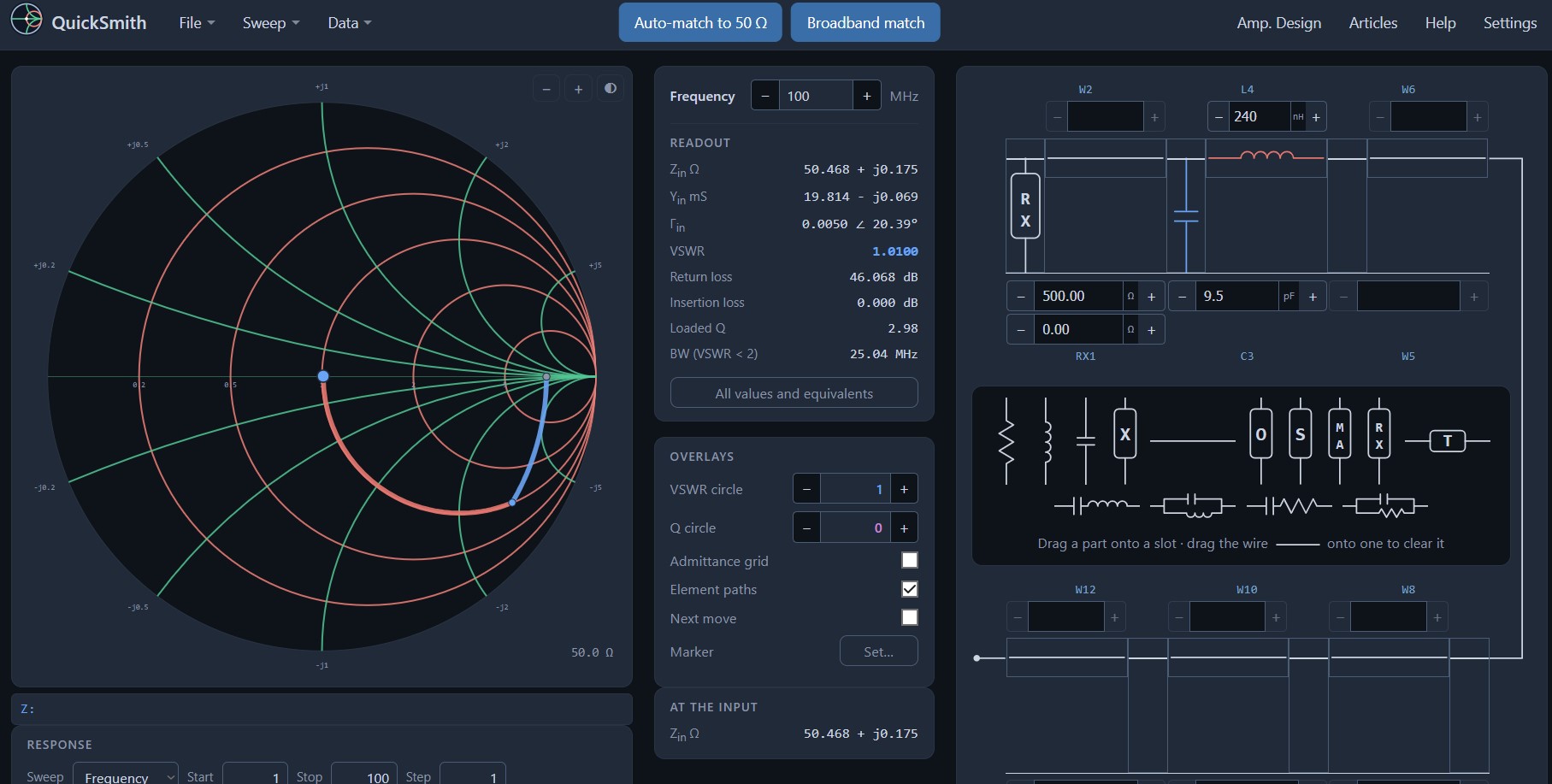
Smiths Diagramm ist fast jedem Funkamateur bekannt, der jemals eine Antenne justiert hat. Allerdings arbeiten weniger von uns jeden Tag damit. Kreise, Bögen und Standardimpedanzen sehen auf dem Papier einschüchternd aus, obwohl die Idee dahinter einfach ist: zu zeigen, wie jede Komponente die Impedanz verschiebt. Hier kommt QuickSmith ins Spiel, ein kostenloses Smith-Diagramm, das direkt in Ihrem Browser ausgeführt wird.
Es muss nichts installiert werden. Sie öffnen die Seite quicksmith.online, ziehen Sie das Teil auf das Diagramm und sehen sofort, wohin sich der Punkt im Diagramm bewegt. Und wenn Sie zu Hause haben nanoVNA, können Sie auch eigene Messungen in das Programm laden.
Sie werden im Artikel lesen
Was ist QuickSmith und wo kommt es her?
QuickSmith ist ein Smith-Diagramm-Simulator zum Aufbau von Leiternetzwerken. Neben der eigentlichen Anpassung werden auch Frequenzdurchläufe oder Komponentenwerte, Verstärkerdesign sowie Mikrostreifen- und Koaxialleitungsberechnungen durchgeführt. Es ist kostenlos und Open Source.
Das Programm ist nichts Neues. Die erste Version wurde 1993 für Windows 3.1 erstellt. 2017 zog es auf die Website und erfuhr 2026 einen kompletten Neuaufbau. Im Laufe der Jahre fand er auch Eingang in die Fachliteratur. Harold Kinley, WA4GIB, widmete ihm 2010 im QEX-Magazin einen zweiteiligen Artikel mit dem Titel „Using QuickSmith“ und erwähnt ihn in seinem Buch The Radioman's Manual of RF Devices, Principles and Practices. In Japan hat Katsumi Ooi, JA5COY, es seinen Antennen- und Tuning-Büchern von CQ Publishing auf CD beigelegt. RF Cafe zählt es seit den 1990er Jahren zu den Smith-Chart-Tools.
Erste Schritte
Nach dem Öffnen der Seite sehen Sie links ein Smith-Diagramm und rechts ein Diagramm. Am linken Ende des Diagramms befindet sich die Last, also das Gerät, das Sie messen, beispielsweise die Antenne am Ende des Analysekabels. Am rechten Ende steht Zin, die Eingangsimpedanz, die das Programm anzeigt.
Die Arbeit ist wirklich einfach. Sie ziehen beispielsweise einen Widerstand aus der Teileablage in einen leeren Steckplatz oberhalb oder unterhalb der Leiter. Slots, die das Teil aufnehmen, werden beim Ziehen hervorgehoben. Das Programm fragt nach dem Wert und der Punkt im Diagramm wird sofort verschoben. Wenn Sie den Schlitz reinigen möchten, ziehen Sie den Draht darüber.
Die Standardeinheiten sind für einen Funkamateur selbstverständlich:
- Frequenz in MHz,
- Widerstand und Reaktanz in Ohm,
- Induktivität in nH,
- Kapazität in pF,
- Leitungslänge in elektrischen Grad. In den Einstellungen können Sie Zoll, Millimeter oder Wellenlängen einstellen.
Sie geben die Last ein, indem Sie den RX-Chip in seinen Steckplatz ziehen und ihn dann als R + jX eingeben. Sie geben es als Größe und Winkel mit dem MA-Chip ein. Anschließend können Sie die Werte direkt in die Felder umschreiben. Sie können die Schrittweite der Pfeile ändern, indem Sie auf das Wertefeld doppelklicken oder indem Sie darauf klicken und die S-Taste drücken. Die FAQ empfiehlt eine Grobstufe zum Vergrößern und eine Feinstufe zur Feinabstimmung. Sie geben den Fehler über Strg+Z zurück, auf dem Mac ⌘Z.
Anpassung an 50 Ω
Das Prinzip ist das gleiche wie auf dem Papierdiagramm. Sie geben Last und Betriebsfrequenz ein und addieren Komponenten, bis der Punkt die Diagrammmitte erreicht. Zuerst gelangen Sie zu dem Kreis, der durch die Mitte verläuft, und mit dem letzten Teil bewegen Sie sich entlang dieses Kreises zur Mitte.

Wenn Sie nicht wissen, in welche Richtung Sie als Nächstes gehen sollen, aktivieren Sie die Überlagerung „Nächster Zug“. Es zeigt den kürzesten Weg zum Ziel an und wird laufend aktualisiert. Sie können jeden Teil auch stimmen, indem Sie ihn direkt auf das Diagramm ziehen. Das Programm berechnet einen Wert, der den Punkt unter dem Cursor verschiebt, während sich das Teil entlang seines Kreises mit konstantem Widerstand oder konstanter Leitfähigkeit bewegt. Es ist ein hervorragendes Werkzeug, um zu verstehen, was eine Reihenspule oder ein Parallelkondensator tatsächlich bewirkt.
Automatische Übereinstimmung

Wenn Sie nicht manuell suchen möchten, klicken Sie in der Mitte des Menüs auf die Schaltfläche „Automatisch an 50 Ω anpassen“. Das Programm listet alle Zwei-Elemente-Netzwerke auf, die die charakteristische Impedanz bei einer bestimmten Frequenz erreichen, einschließlich der Komponentenwerte und des geladenen Q. Sie werden ab dem niedrigsten Q sortiert. Wenn Sie den gewünschten geladenen Q angeben, werden die Pi- und T-Zellen hinzugefügt. Bis Sie eines der Netzwerke nutzen, ändert sich nichts.
Benötigen Sie ein anderes System als 50 Ω? Sie können die charakteristische Impedanz in den Einstellungen ändern oder eine Zielmarke auf dem Diagramm platzieren und diese anpassen.
Das Ergebnis sehen Sie in der Datenspalte neben dem Diagramm: Zin, Yin, Reflexionskoeffizient Γ, PSV, Rückflussdämpfung, Einfügedämpfung, geladener Q und Bandbreite für PSV kleiner 2. Weitere Werte und Äquivalente finden Sie unter der Option „Alle Werte und Äquivalente“.
Analysatormessung und Breitbandanpassung

Pre rádioamatéra je to azda najzaujímavejšia funkcia. Cez Data → Open Measurement Sie laden Touchstone-Dateien (.s1p, .s2p und ähnliche), die es beispielsweise exportiert NanoVNA, oder benutzerdefiniertes .gam-Format. Sie können die Messung als Belastung verwenden, dann interpoliert das Programm sie im gesamten Frequenzbereich, oder als Vergleichskurve. Wenn Sie die Messung gerade nicht haben, enthält das Programm auch Beispielmessungen.
Nach dem Laden der Messung erscheint die Schaltfläche Broadband Match. Das Programm probiert sechs Topologien aus und sucht nicht nach dem besten Durchschnitt, sondern nach dem besten und schlechtesten PSV im gesamten Band. Gleichzeitig zeigt es die theoretische Grenze nach Bode-Fan auf und schlägt Bands vor, die einen Versuch wert sind. Für eine Antenne, die Sie an das gesamte Band und nicht nur an eine Frequenz anpassen möchten, ist dies genau das, was Sie brauchen.
Sweep- und Antwortdiagramm
Sie legen den Sweep-Bereich im Antwortfenster fest und zeichnen ihn über Sweep → Generieren im Diagramm auf. Sie können die Frequenz oder den Wert jedes der zwölf Elemente durchsuchen. Die Kurve wird bei jedem Schaltkreiswechsel automatisch neu gezeichnet.
Das Antwortdiagramm auf der Hauptseite zeigt die Einfügungsdämpfung und S21 über den Wobbelbereich, einschließlich der Auswirkung der Nichtübereinstimmung. Wenn Sie die farbigen Bögen der Komponenten beim Sweepen stören, können Sie sie mit der Option „Elementpfade“ im Bedienfeld „Überlagerungen“ deaktivieren.
Verkabelung und Design von Verstärkern
Über Daten → Mikrostreifen und Koaxialkabel können Sie die Leitungsimpedanz entsprechend den Eigenschaften des Substrats in die Breite und Länge des Mikrostreifens oder in den Durchmesser des Innenleiters des Koaxialkabels umrechnen. Nach der Verwendung wechselt das Design auf Millimeter, allerdings nur, wenn alle Linien den gleichen Verkürzungsfaktor haben.
Fortgeschrittenere Benutzer finden das Amp-Fenster. Design. Es bietet Quell- und Last-Smith-Diagramme mit Stabilitäts-, Verstärkungs- und Rauschkreisen, sodass Sie den Kompromiss zwischen Verstärkung und Rauschzahl finden können. S-Parameter des Transistors werden manuell eingegeben oder aus der Touchstone-Datei gelesen.
Speichern, teilen und exportieren
QuickSmith bietet mehrere Möglichkeiten, um einen Entwurf nicht zu verlieren:
- Sitzung speichern speichert ein Design im Browser.
- „Gespeicherte Designs“ speichert mehrere benannte Designs lokal.
- Speichern Sie die .sch-Datei dauerhaft auf Ihrem Computer.
- „Link kopieren“ erstellt einen Link, der das gesamte Design einschließlich Teilen und Überlagerungen wiederherstellt.
Der Teilen-Link ist besonders nützlich, wenn Sie einen Vorschlag an einen Kollegen senden oder ihn in einem Forum veröffentlichen möchten. Allerdings entstehen bei Designs mit geladenem Maß längere Verbindungen. Sie exportieren das Diagramm als PNG-Bild oder Vektor-SVG, das zum Drucken geeignet ist. Sie exportieren Sweep-Daten in CSV mit Impedanz, PSV und Rückflussdämpfung oder in das Touchstone-Format.
Mobil, Tablet und Feedback
QuickSmith funktioniert auch auf Telefonen und Tablets. Das Layout passt sich dem Bildschirm an, alle zwölf Slots bleiben verfügbar, man zieht die Teile mit dem Finger und vergrößert das Diagramm durch Spreizen zweier Finger. Auf schmalen Bildschirmen verschiebt sich der Schaltplan unter das Diagramm. Das Einzige, was auf dem Touchscreen fehlt, sind die Daten unter dem Cursor.
Chyby a nápady môžete poslať cez Help → Send feedback, wodurch eine E-Mail mit Ihrer Schaltung als Link im Anhang geöffnet wird. Eine weitere Option ist der Issue-Tracker auf GitHub. Die Quellcodes finden Sie im Repository QuickSmith-Web. Da es sich um statische Dateien ohne Übersetzung handelt, laden Sie sie einfach herunter und öffnen Sie index.html direkt in Ihrem Browser.
Wo Sie mehr erfahren können
Wenn Sie gerade erst mit dem Smith-Diagramm beginnen, öffnen Sie Hilfe → Geführte Beispiele. Der Leitfaden führt Sie Schritt für Schritt durch die fertigen Designs. Schriftliche Versionen inklusive Verstärkerbeispielen finden Sie unter „Beispiele im Volltext“. Im Menü Datei → Design öffnen werden außerdem zwei Beispieldesigns vorbereitet: ein manuell angepasster Dipol und ein Tiefpassfilter.
Für diejenigen, die die Theorie hinter den Berechnungen wissen möchten, empfiehlt die FAQ diese Lektüre:
- Phillip H. Smiths Buch über das Smith Chart,
- HP Anwendungshinweis 970,
- Guillermo Gonzalez' Buch über Mikrowellenverstärker,
- Artikel von Harold Kinley in QEX.
Versuchen Sie es mit QuickSmith
QuickSmith kombiniert Einfachheit mit Funktionen, die Sie von einem kostenlosen Web-Tool nicht erwarten würden. Ein Anfänger kann damit visuell überprüfen, was eine Spule oder ein Kondensator mit der Impedanz macht. Ein erfahrener Designer lädt eine Messung vom NanoVNA hinein und lässt eine Breitbandanpassung entwerfen. Das Ganze Liste mit Fragen und Antworten finden Sie auf der Programmseite. Am besten ist es jedoch, es einfach zu öffnen quicksmith.online und ziehen Sie den ersten Teil auf das Diagramm.