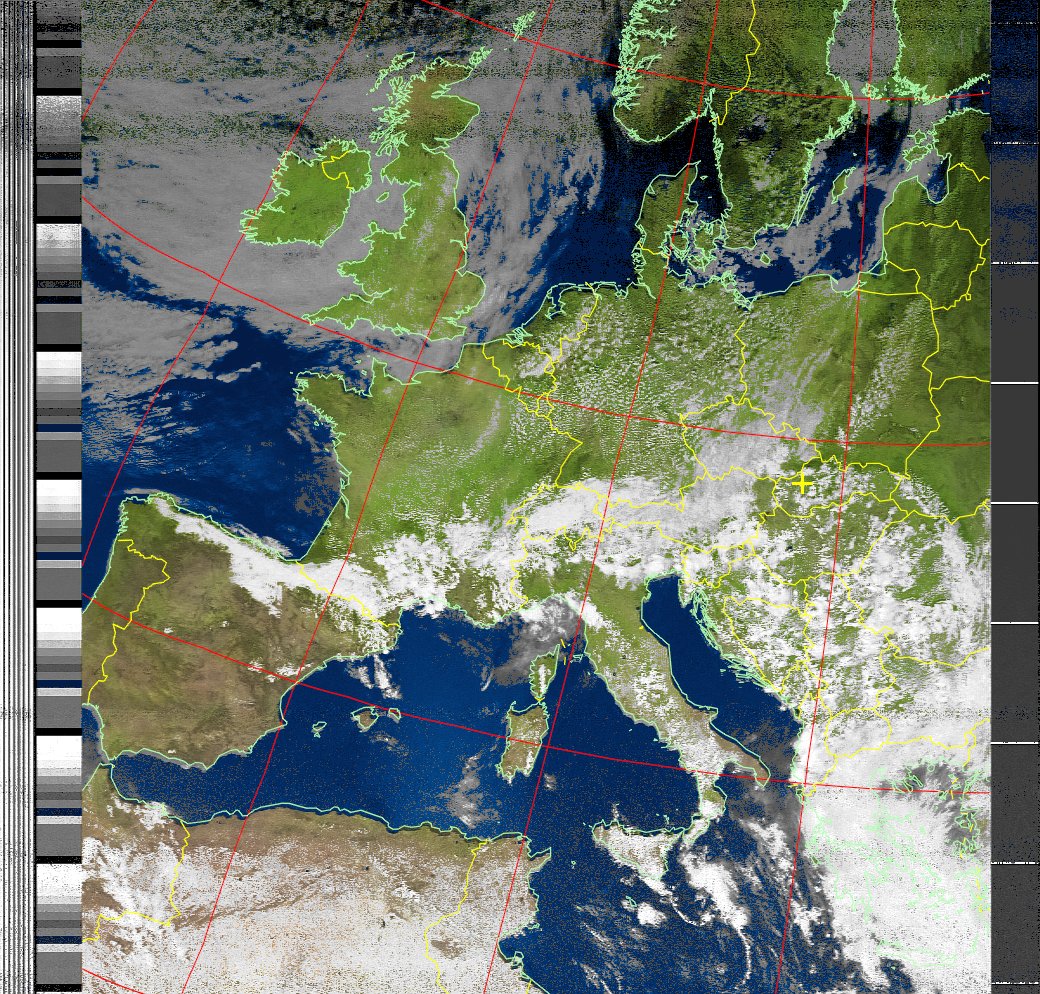
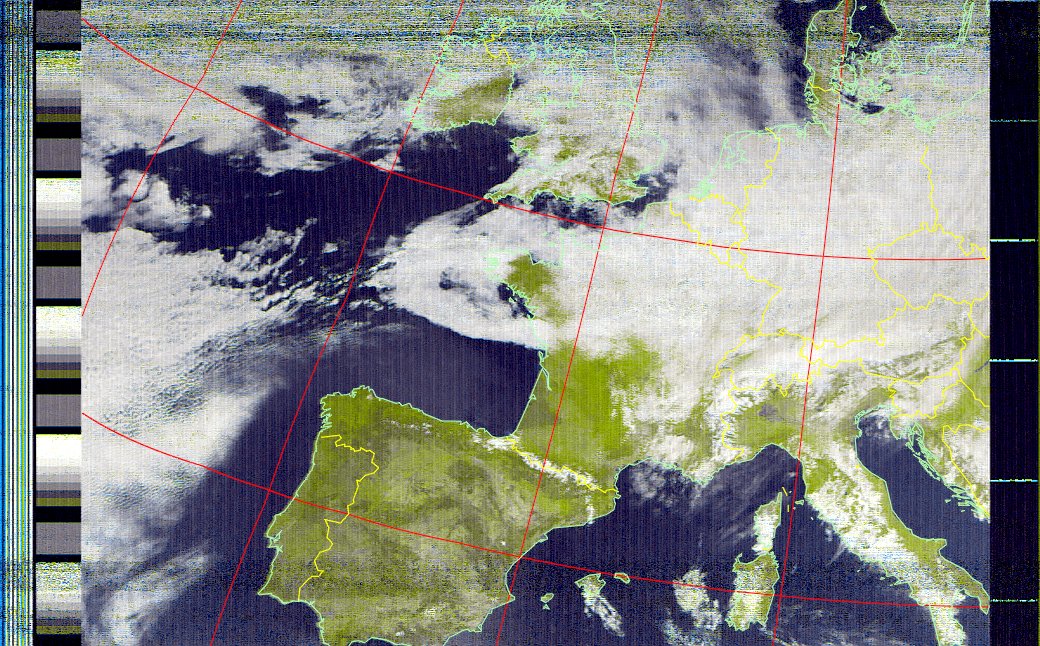
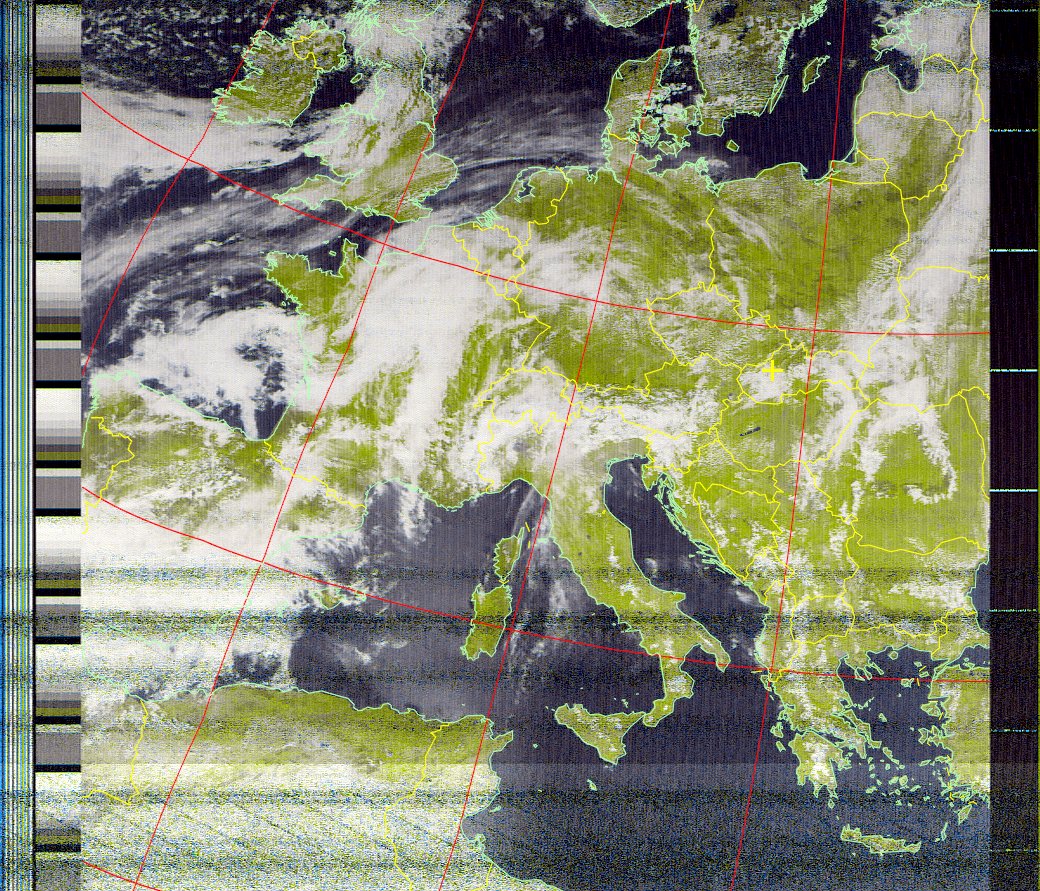
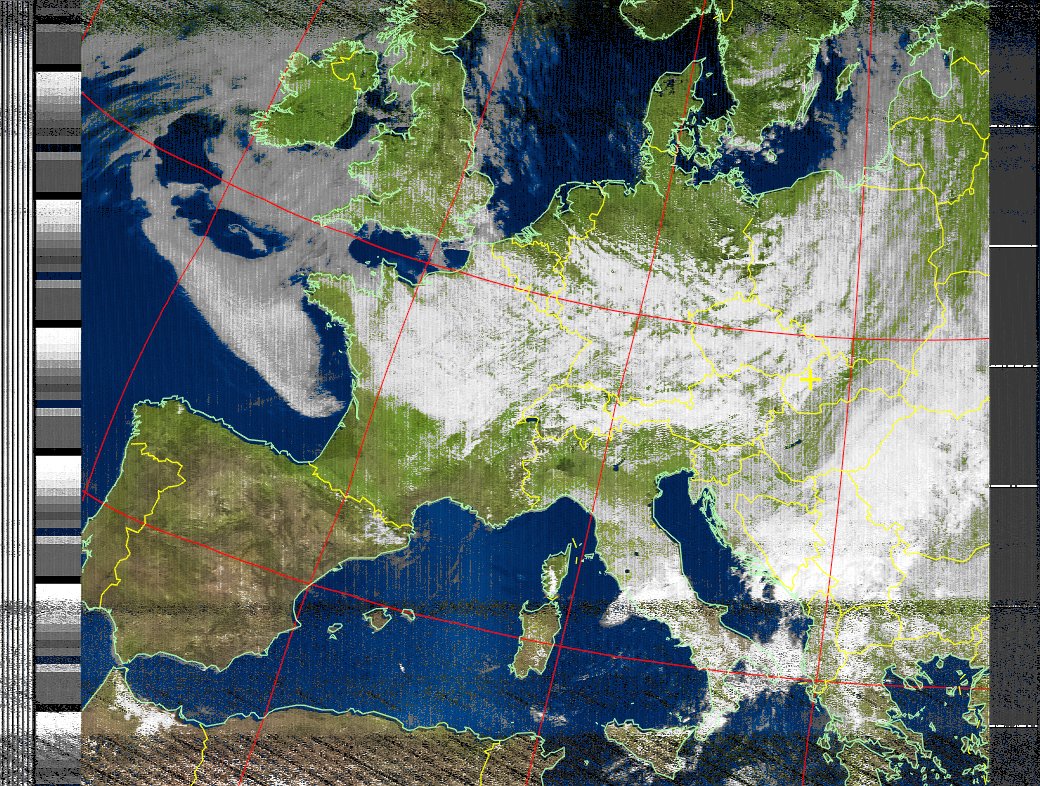
Ondro (zawin) ist der Autor der Artikelserie über den Empfang von NOAA-Meteorbildern. Der Originalartikel ist unter www.svetelektro.com zu finden. Danke!
V poslednej časti seriálu s tematikou prijímu meteorologických snímkov sa budem venovať dekódovaniu snímok na počítači pomocou programu WXtoIMG. Popíšem základné funkcie programu a prepojenie prijimača so zvukovou kartou. V závere sa môžete tešiť na galériu obrázkov, ktoré som pomocou tohto prijímača prijal 🙂
Beim Dekodieren von Bildern auf einem Computer habe ich eine Reihe von Programmen für diese Funktion ausprobiert. Ich muss sagen, dass unter allen Programmen das WXtoIMG-Programm, das ich bisher verwende, herausragte.
Sie können das Programm von http://www.wxtoimg.com/ herunterladen.
Nach der Installation des Programms fragt das Programm nach Ihrem Standort. Wenn Sie die genauen GPS-Koordinaten Ihrer Stadt nicht kennen, geben Sie einfach Bratislava in der Slowakei ein. Die Abweichung von der tatsächlichen Position spiegelt sich wider, wenn das Programm zusätzlich den Rand in das Bild einzeichnet. Dadurch wird das Programm eingerichtet und Sie können mit dem Empfang beginnen. Verwendung des Programms Orbitron, was ich in beschrieben habe der erste Teil der Serie Wir werden die nächsten Vorbeiflüge von Satelliten und deren Frequenzen herausfinden. Wenn der Satellit über den Horizont fliegt und wir auf die richtige Frequenz eingestellt sind, sollten wir im Lautsprecher ein amplitudenmoduliertes Signal mit einer Frequenz von 2400 Hz hören – Signalvorschau.
Danach müssen Sie nur noch ein Audiokabel herstellen, bei dem wir das Signal vom Lautsprecher an den LINE-IN-Eingang des Computers anschließen.
Wenn wir ein solches Signal hören, ist alles in Ordnung und wir können es entschlüsseln 🙂
Feige. Nr. 1: Manueller und automatischer Modus
Das Programm arbeitet in zwei Modi – manuell und automatisch. Handbuch – nennen Sie es Datei -> Aufzeichnen -> Manueller Test; Ich benutze diesen Modus nicht oft, nur wenn der Satellit bereits fliegt und ich das Signal dekodieren möchte. Automatisch – nennen Sie es Datei -> Aufnahme -> Automatische Aufnahme; Das Programm aktualisiert regelmäßig die Flugzeiten und beginnt automatisch mit der Aufzeichnung, wenn sich ein Satellit über dem Horizont befindet. Im automatischen Modus ist es notwendig, in Optionen – Aufnahmeoptionen; Geben Sie an, ab welcher Höhe des Satelliten das Programm automatisch mit der Aufnahme beginnen soll.
Feige. Nr. 2: Höhe einstellen
Bei der Aufnahme überwachen wir den LINE-IN-Lautstärkepegel, sodass der Wert grün ist. Nach Abschluss der Aufnahme verarbeitet das Programm automatisch die Rohdaten, färbt das Bild zusätzlich ein und fügt den Zuständen Ränder hinzu.