
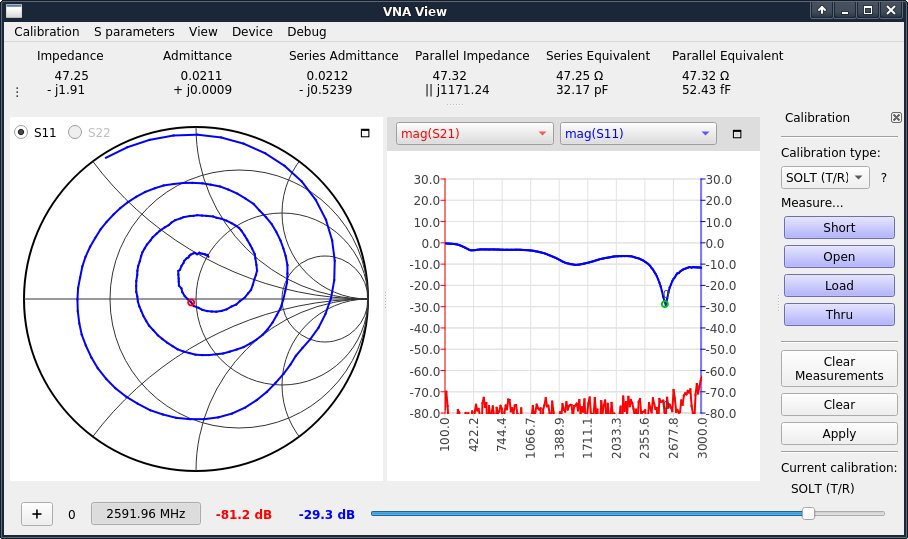
Der nanoVNA lässt sich zwar auch mit dem Finger auf dem kleinen Display steuern, doch wer einmal einen Filter oder eine Antenne auf einem großen Bildschirm vermessen hat, möchte nie wieder zurück. Hierfür gibt es eine offizielle Lösung für Analysegeräte der NanoVNA V2-Serie: das Programm NanoVNA-QT, das in C++ auf der Qt-Bibliothek geschrieben und unter der GPL-2-Lizenz vertrieben wird.
Im Gegensatz zu Programmen, die über eine serielle Konsole mit dem Gerät kommunizieren, kommuniziert NanoVNA-QT direkt mit dem Hardwareprotokoll des Geräts. Das Ergebnis ist eine kontinuierliche Messung in Echtzeit.
Sie werden im Artikel lesen
Verbindungs- und Kehreinstellungen
Sie schließen das Gerät über USB an und wählen im Gerätemenü den seriellen Port aus. Das Kehren beginnt sofort. Unter Windows ist der in den Binärpaketen enthaltene Cypress USB Serial-Treiber erforderlich; Linux und macOS benötigen keinen speziellen Treiber.
Im Sweep-Parameterdialog legen Sie die Anfangs- und Endfrequenz sowie die Anzahl der Punkte fest. Das Programm kann 1 bis 1024 Punkte verarbeiten, auf einem leistungsstärkeren Computer bis zu 65535. Das Element nValues bestimmt, wie viele Messungen an jedem Punkt gemittelt werden: Ein höherer Wert bedeutet weniger Rauschen, aber einen langsameren Sweep. Die Optionen „Ausgangsleistung“ und „nWait“ gelten nicht für V2-Geräte und werden ignoriert.
Wichtiges Detail: Jede Änderung des Frequenzbereichs führt zum Abbruch der aktiven Kalibrierung. Denken Sie also über den Bereich nach, bevor Sie zu Kalibrierungsstandards greifen.
SOL- und SOLT-Kalibrierung
Port 1 wird für die S11-Messung verwendet, Port 2 ist nur während der SOLT-Kalibrierung und der S21-Messung verbunden. Sie wählen den Kalibrierungstyp entsprechend aus: SOL korrigiert nur S11, SOLT (T/R) korrigiert sowohl S11 als auch S21. Andere Elemente in der Dropdown-Liste gelten nicht für diesen Gerätetyp.

Das Verfahren ist unkompliziert. Sie schließen nacheinander die Standards OPEN, SHORT und LOAD an Port 1 an und klicken nacheinander auf die entsprechende Schaltfläche. Bei SOLT verbinden Sie weiterhin die Enden beider Kabel mit einem THRU-Standard. Sie warten, bis die Schaltfläche hervorgehoben ist, und klicken auf „Übernehmen“. Jede Schaltfläche startet ihren eigenen Sweep mit doppelter Mittelwertbildung, sodass Sie nicht auf das Zeichnen der Diagramme warten müssen.
Sie können die Kalibrierung über das Kalibrierungsmenü speichern und laden. Die Datei enthält die Messwerte der Etalons, nicht die fertigen Korrekturen, daher wird sie beim Laden mit den aktuellen Parametern des Kalibrierungssatzes neu berechnet. Diese gelten global, was beim Wechsel des Sets beachtet werden sollte.
Grafiken, Markierungen und Export
Das Hauptfenster kombiniert ein Smith-Diagramm für S11, ein Liniendiagramm mit zwei wählbaren Wellenformen und eine Impedanztabelle mit Umrechnung in Serien- und Parallel-Ersatzschaltungen. Sie können die Kurse in den Dropdown-Listen oberhalb der Tabelle auswählen.

Sie fügen Markierungen mit der Schaltfläche „+“ hinzu, verschieben sie mit dem Schieberegler unter dem Diagramm und klicken auf die Häufigkeitsdaten, um den Punkt im Diagramm anzuzeigen oder auszublenden. Für jeden Lauf wird der Wert bei der Markierungsfrequenz gedruckt. Gemessene S-Parameter werden über das separate S-Parameter-Menü exportiert.
Zwei praktische Beispiele
Der Sender R3 Radio Research hat zwei Videos erstellt, die den gesamten Prozess von der Kalibrierung bis zum Ergebnis zeigen. Der erste misst die Bandretention für UKW-Radio von RTL-SDR.com, zunächst im engen Bereich des 88- bis 108-MHz-Bandes und dann im gesamten Bereich des Geräts.
Das zweite Video ist interessanter, weil es das aktive Gerät misst: Vorverstärker mit SAWbird+ NOAA-Filter bei 137 MHz. Da bei einer solchen Messung auf den Füllstand geachtet werden muss, um den Eingang des Gerätes nicht zu überlasten, arbeitet der Autor mit Dämpfungsgliedern und einer Verschiebung der Kalibrierebene.
Aufbauend auf Linux
Auf der Projektseite finden Sie fertige Pakete, Sie können diese aber auch aus dem Quellcode erstellen. Zuerst die libxavna-Bibliothek, für die Sie die Pakete automake, libtool, make, g++, libeigen3-dev und libfftw3-dev benötigen. Dann die vna_qt-Schnittstelle selbst, wo libqt5charts5-dev, qmake und make hinzugefügt werden. Das Repository enthält auch Materialien zum Packen in AppImage.
Unter macOS ist es eine Frage eines Befehls über MacPorts oder über Homebrew und das Skript „deploy_macos.sh“. Über die MXE-Umgebung können Sie die Windows-Version direkt von Linux aus übertragen. Die Autoren geben an, dass sie das Verfahren bei einer Neuinstallation von Ubuntu 18.04 LTS getestet haben.
Wenn der Port die Zusammenarbeit verweigert, stellen Sie sicher, dass Ihr Benutzer in der Dialout-Gruppe ist, sonst können Sie das Gerät unter /dev/ttyACM0 nicht erreichen.
Was Sie wissen müssen
Das Programm kann auch die Firmware des Geräts aktualisieren. Sie schalten das Gerät über CONFIG und RESET AND ENTER oder indem Sie beim Einschalten die JOG-LINKS-Taste gedrückt halten, in den BOOTLOAD-Modus und wählen dann einfach die Firmware-Datei aus.
Allerdings muss auch das weniger Erfreuliche gesagt werden. Die letzte Veröffentlichung ist mit 20200507 gekennzeichnet, also Mai 2020, und die letzte Änderung im Repository stammt vom März 2022. Das Projekt wird also nicht aktiv weiterentwickelt. Für die Arbeit mit V2-Geräten spielt das keine Rolle, da das Programm genau das tut, was es tun soll, neue Funktionen sind aber nicht zu erwarten.
Mehr über die NanoVNA-Analysatoren selbst erfahren Sie in unserem Artikel Vektoranalyse in jedem Hamshack, das Programm selbst ist drin Repositorys auf GitHub.
Häufig gestellte Fragen
Für welche Geräte ist der NanoVNA-QT gedacht?
Für die NanoVNA V2-Serie, also auch für die Modelle V2 Plus4 und V2 Plus4 Pro. NanoVNA-H kommuniziert nicht mit älteren Geräten, diese verfügen über eigene Programme.
Benötige ich einen Treiber unter Linux?
Nein, Linux oder macOS benötigen keinen speziellen Treiber. Unter Windows ist der Cypress USB Serial-Treiber erforderlich, der in den Binärpaketen enthalten ist.
Warum ist meine Kalibrierung nach dem Wechsel des Oszilloskops verschwunden?
Es ist so konzipiert. Jede Änderung der Start- oder Endfrequenz bricht die aktive Kalibrierung ab. Stellen Sie daher den Bereich vor der Kalibrierung ein.
Was ist der Unterschied zwischen SOL- und SOLT-Kalibrierung?
SOL ist ein Single-Port und behebt nur S11. SOLT (T/R) repariert sowohl S11 als auch S21, erfordert jedoch einen zusätzlichen THRU-Standard zwischen den Enden beider Kabel.
Befindet sich das Projekt noch in der Entwicklung?
Die letzte Veröffentlichung ist vom Mai 2020 und die letzte Änderung im Repository vom März 2022. Das Programm funktioniert, man muss aber nicht auf neue Funktionen warten.