
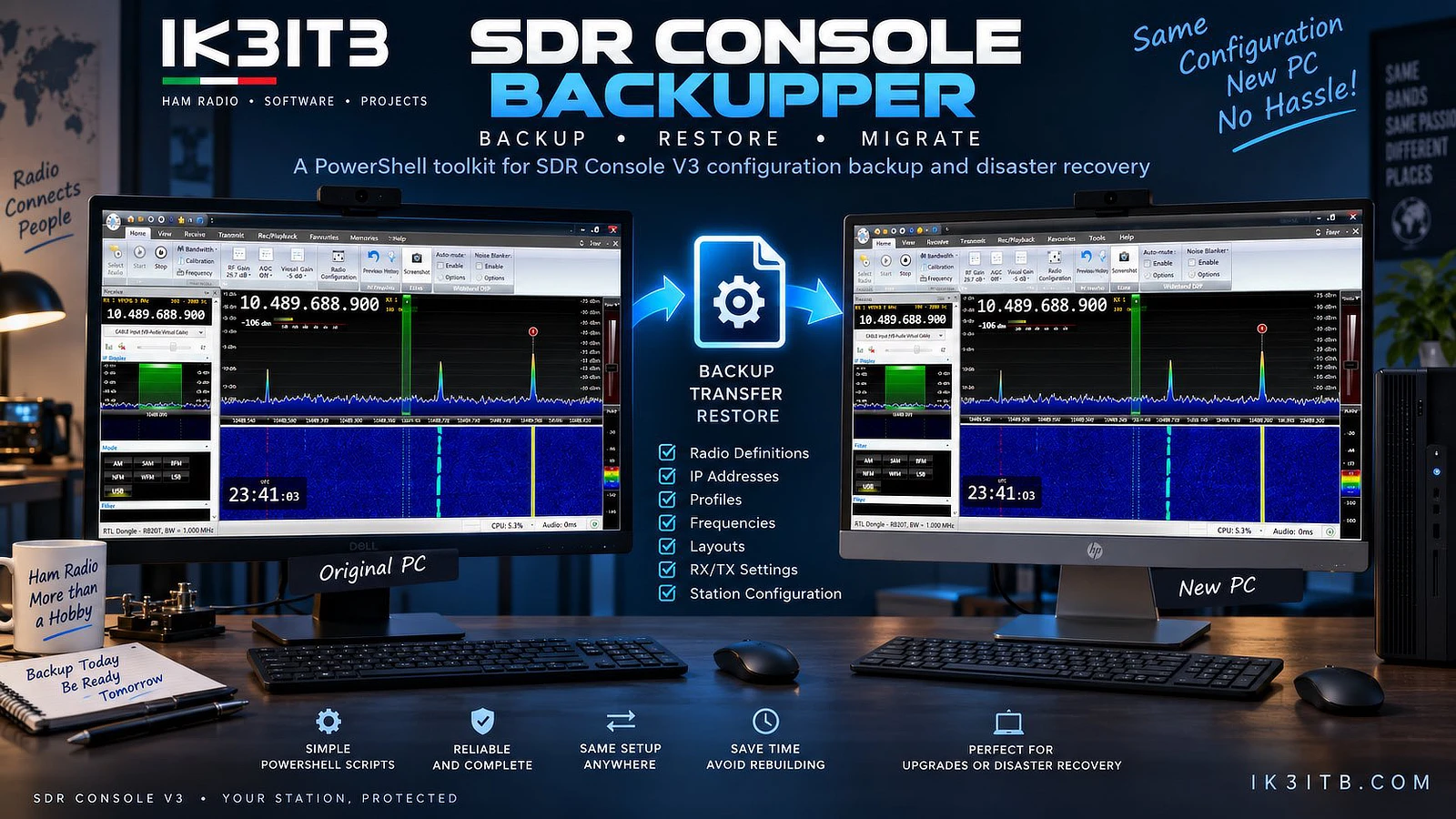
SDRConsole Backupper ist ein Satz von PowerShell- und CMD-Skripten, die zum Backup, zur Wiederherstellung und zur Migration von Konfigurationen dienen. SDR Console V3. Das Projekt wurde von Paolo Giardini, IK3ITB, erstellt und basiert auf dem praktischen Problem, eine lange Zeit verwendete Konfiguration auf einen neuen Computer zu übertragen. Ziel ist es nicht nur, eine Kopie einiger Benutzerdateien zu erstellen, sondern wesentliche Teile der Konfiguration zu erfassen SDR Console, sodass sie auf dem ursprünglichen Computer wiederhergestellt oder auf einen anderen Windows-Computer übertragen werden können.
Das Projekt ist für Windows 10 und Windows 11 konzipiert und arbeitet mit SDR Console V3. Es handelt sich um ein transparentes Toolkit ohne proprietäre ausführbare Dateien: Das Paket enthält gängige PowerShell-Dateien mit der Endung .ps1 und CMD-Launcher, die vor der Verwendung in einem Texteditor geöffnet und überprüft werden können. Die aktuelle Version des Projekts wird laut der Autorenseite als 1.1 angegeben; das separat verfügbare Handbuch ist als Version 1.0 gekennzeichnet, und der Autor gibt an, dass sein Verfahren für Version 1.1 gültig bleibt.
In dem Artikel erfahren Sie
Was SDRConsole Backupper sichert

Die Grundlage des Backups ist das gesamte Verzeichnis %APPDATA%\SDR-RADIO.com (V3), in dem SDR Console einen wesentlichen Teil der Benutzerkonfiguration speichert. Es wird auch das Verzeichnis %LOCALAPPDATA%\SDR-RADIO.com (V3) gesichert, wenn es auf dem betreffenden Computer vorhanden ist. Ein weiterer Bestandteil ist der Export des Registrierungszweigs HKCU\Software\SDR-RADIO.com (V3), d.h. die SDR Console-Konfiguration, die dem aktuellen Windows-Benutzer gehört.
Optional can also include the installation directory of SDR Console in the backup. When migrating to a computer where SDR Console is already installed, the author recommends not to restore this directory and to use the launcher Restore_SDRConsole_CONFIG_ONLY.cmd. The program files will remain untouched, and only the configuration will be transferred.
What is not transferred
An important limitation concerns Windows audio devices. SDRConsole Backupper does save information about the audio configuration as a diagnostic reference, but it does not automatically import them during recovery. The reason is the different drivers, names, and identifiers of audio devices on individual computers. In a blind transfer, SDR Console could get references to devices that do not exist at all on the target computer.
The same must be considered for Virtual Audio Cable and other virtual audio devices. If their configuration is used by SDR Console, they must be installed separately on the new computer. After the first recovery, it is necessary to check the audio routing and device assignment. SDRConsole Backupper thus clones the configuration of SDR Console, not a specific Windows audio hardware.
On the other hand, the backup may contain, for example, Radio Definitions, IP addresses and serial numbers of SDR devices, frequencies, transverter configurations, RX/TX profiles, display settings, spectrum and waterfall layout, span, bandwidth, and other settings stored in the supported configuration areas of SDR Console.
Creating a backup step by step
Before creating a backup, SDR Console must be closed. The toolkit is first extracted to a regular directory. Then, Backup_SDRConsole_ONECLICK.cmd is executed. The script checks if SDR Console is running and then copies the relevant configuration files and registry data.

During the creation of the ZIP archive, a progress indication is displayed. After compression is completed, the archive is verified, and only then is the backup marked as successfully created. The backup also includes a JSON manifest containing information about the computer, user, paths, and version.
The default backup location depends on the availability of drive D:. If a writable drive D: exists, the directory D:\Backup\SDRConsole is used. Otherwise, the backup is saved to Documents\SDRConsole-Backups. The archive name contains the name of the source computer and the date with time.
Das resultierende ZIP-Archiv sollte auch außerhalb des Systemlaufwerks gespeichert werden. Der Autor empfiehlt regelmäßige Backups, insbesondere nach wesentlichen Änderungen der Konfiguration, und die Aufbewahrung mindestens einer Kopie an einem anderen Speicherort.
Übertragung der SDR Console auf einen anderen Computer
Bei der Migration wird ein Verfahren empfohlen, das auf der Konfiguration basiert, nicht auf dem Kopieren des gesamten Programms. Auf dem neuen Computer wird zunächst die gleiche Version der SDR Console installiert, die auf dem ursprünglichen Computer verwendet wurde. Die gleiche Version ist nicht nur eine praktische Empfehlung – das Handbuch empfiehlt sie ausdrücklich bei der Migration. Gleichzeitig sollten alle verwendeten VAC oder andere virtuelle Audiogeräte installiert werden.

Dann wird das Toolkit zusammen mit dem Backup-ZIP-Archiv auf den neuen Computer kopiert. Die SDR Console muss geschlossen bleiben. Für dieses Szenario ist der Launcher Restore_SDRConsole_CONFIG_ONLY.cmd vorgesehen. Dieser lässt die bestehenden Programmdaten der SDR Console unberührt und stellt die Konfigurationsbereiche wieder her.
Vor der eigentlichen Wiederherstellung zeigt das Programm eine WIEDERHERSTELLUNGSZUSAMMENFASSUNG an. Der Benutzer kann darin die Quelle des Backups, die Zielpfade für Roaming und LocalAppData, den Status der Registrierung, eine mögliche Programminstallation und die Art der Verarbeitung der Audio-Konfiguration überprüfen. Im CONFIG_ONLY-Modus muss außerdem klar sein, dass das Installationsverzeichnis nicht wiederhergestellt wird. Die Wiederherstellung erfolgt erst nach ausdrücklicher Bestätigung durch Eingabe des Wortes WIEDERHERSTELLEN.
Vor der Ersetzung der bestehenden Konfiguration erstellt der SDRConsole Backupper ein automatisches PRE-RESTORE-Backup. Wenn die Erstellung fehlschlägt, wird die Wiederherstellung aus Sicherheitsgründen gestoppt. Das PRE-RESTORE-Archiv stellt einen Wiederherstellungspunkt für die Konfiguration dar, die unmittelbar vor der vorhergehenden Wiederherstellung existierte.
Nach erfolgreichem Abschluss der Wiederherstellung wird empfohlen, Windows neu zu starten und erst dann die SDR Console zu starten. Anschließend sollten die Radio Definitions, IP-Adressen oder Seriennummern der SDR-Geräte, Frequenzen und Transverterkonfigurationen, RX/TX-Profile, das Layout von Spektrum und Wasserfall, Gain, Visual, Span, Bandbreite und vor allem VAC und Audio-Routing überprüft werden.
Warum die Migration auch bei einem anderen Windows-Benutzer funktioniert
Der SDRConsole Backupper stellt die Konfiguration nicht blind in die ursprünglichen absoluten Benutzerpfade wieder her. Bei der Wiederherstellung erstellt er Zielorte basierend auf den Variablen %APPDATA%, %LOCALAPPDATA% und dem HKCU-Registrierungsschlüssel des aktuell angemeldeten Benutzers. Daher kann sich der Windows-Benutzername und der Computername zwischen dem Quell- und dem Zielsystem unterscheiden.
Praktische Anwendung bei SDR-Station
Das Projekt entstand in einer Umgebung, die mehrere ADALM-Pluto-Geräte und Konfigurationen verwendet QO-100Bei dieser Verwendung kann die SDR Console-Konfiguration aus mehreren Radio Definitions, verschiedenen IP-Adressen, Profilen, Transverterfrequenzen, Bandbreiten, Layouts und Audio/TX-Einstellungen bestehen. Das Handbuch beschreibt einen realen Migrationstest, bei dem die Konfiguration von einem Computer auf einen anderen Computer mit einem anderen Windows-Profil unter Verwendung von CONFIG_ONLY wiederhergestellt wurde und das Ergebnis funktional im Wesentlichen eine Replik der Quellkonfiguration war. Das Projekt ist jedoch nicht auf ADALM-Pluto oder QO-100 beschränkt; das Prinzip gilt für die in:gespeicherten Bereichen.
Vollständige Zusammenfassung

SDRConsole Backupper löst ein spezifisches Problem: Beibehaltung der komplexen Konfiguration von SDR Console V3 bei Systemabstürzen, Windows-Neuinstallationen oder Migration auf einen neuen Computer. Das Backup umfasst Roaming und je nach Verfügbarkeit auch die LocalAppData-Konfiguration, den entsprechenden Registrierungszweig und optional das Installationsverzeichnis. Windows-Audio-Geräte werden absichtlich nicht kopiert, da ihre Identifikatoren und Treiber auf einem anderen Computer unterschiedlich sein können.
Für eine reguläre Migration ist die beste Kombination die gleiche Version von SDR Console auf dem neuen Computer, eine separate Installation der verwendeten VAC-Geräte und der Launcher Restore_SDRConsole_CONFIG_ONLY.cmd. Die Sicherheit der Wiederherstellung wird durch die RESTORE SUMMARY, eine explizite Bestätigung, eine automatische PRE-RESTORE-Sicherung und die Anforderung eines Windows-Neustarts vor dem erneuten Starten von SDR Console unterstützt. Da es sich um Skripte in lesbarem PowerShell und CMD handelt, kann der Benutzer außerdem vor dem Ausführen überprüfen, was kopiert, geändert oder wiederhergestellt wird.