
FT-991/A Audio Manager by DK8DE is a desktop application designed for controlling transceivers Yaesu FT-991 and FT-991A cez CAT interface. However, the core of the program is not just classic CAT control of frequency and operating mode. The application significantly focuses on transmission audio, parametric microphone equalizer, Speech processor, USB audio, prehrávanie a záznam zvuku a prevádzku rádia cez počítačový headset. Súčasťou programu je aj Rig Bridge pre WSJT-X a ďalšie CAT aplikácie, editor pamäťových kanálov a kalibrácia S-metra a výkonu.
According to the documentation, the program is designed to be used during normal operation of the radio. Changes in settings are written to the transceiver with a delay and during transmission, EQ profiles and menus are not overwritten. Exceptions include mic gain and transmission power, which can be changed even during TX. The program also automatically restores the CAT connection after it is interrupted.
In the article, you will learn
Installation of Yaesu FT-991/A Audio Manager
The easiest way is to download the prepared release from GitHub Releases of the FT991AudioManager project. The author provides a Windows package, so for normal use, it is not necessary to build the application from source code. The documentation also includes instructions for running from the source code, which is primarily intended for users working with a development environment.
After the first launch, the application needs to be connected to FT-991/A. The installation of the program does not mean that CAT communication or USB audio will work. These need to be set up separately.
Radio setup (CAT)

FT-991/A provides virtual serial ports via USB. For CAT communication, Audio Manager uses Enhanced COM Port. Therefore, in the radio settings, it is necessary to distinguish Enhanced COM Port from Standard COM Port. In the application, the appropriate COM port and communication speed are then selected.
The factory setting for CAT RATE is 38400 Bd. FT-991/A also allows lower speeds of 4800, 9600, and 19200 Bd. It is essential that the same speed is set in both the transceiver and the Audio Manager. In the FT-991/A menu, this is item 031 CAT RATE.
In Audio Manager, the configuration can be found in File → Settings. After selecting the port, you can use Test connection. If communication works, the application will recognize FT-991 or FT-991A. Then you can use File → Connect and the main window should display the frequency, mode, and other data from the transceiver.
Sound settings - basic configuration
CAT and USB audio are two separate parts of the configuration. Audio Manager has its own sound device settings available through Functions → Sound settings. When using the USB audio interface of FT-991/A, it is necessary to correctly identify the device that receives audio from the radio and the device that sends audio back to the transceiver.

In the Live PC Radio function, the audio path is expanded to include a microphone and the computer's output. The microphone provides a transmission signal that can be further processed by DSP, while the USB Audio CODEC ensures the connection between the computer and the radio. Incorrectly setting a single item can lead to a situation where CAT works, but the transmission or reception audio does not.
When setting up USB audio, it is advisable to first verify the signal direction itself and only then adjust levels, EQ, or compression. This way, you can clearly separate the problem in the audio path from the problem in CAT communication.
Connection and disconnection

The radio connection is made via File → Connect or the keyboard shortcut Ctrl+V. Disconnection is managed by File → Disconnect, or Ctrl+T. In the settings, automatic connection on program startup can be enabled.
When the CAT connection is interrupted, the application attempts to automatically restore the connection. This is especially practical during long operations when there may be a temporary USB communication outage. The connection status is visible directly in the main window.
Main window
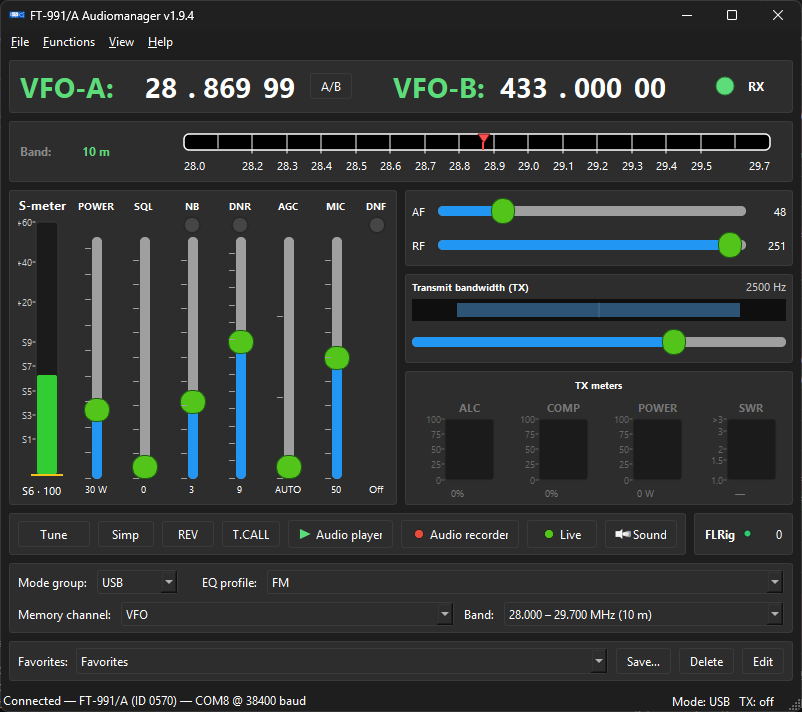
The main window combines control of the transceiver and displays its current status. At the top, VFO-A and VFO-B with frequency are displayed. The frequency can be changed directly from the application, and the A/B button allows switching between VFO.

The program also displays the operating mode, band, and basic receiving and transmitting parameters. On the RX side, for example, are available S-meter, squelch, NB, DNR, AGC, DNF a AF/RF gain. Na TX strane sa zobrazujú ALC, compression, power, and SWR. For some data, the application respects the limitations of the FT-991/A CAT interface and does not attempt to create values that the radio does not reliably provide.
A separate part of the control panel provides quick access to the functions TUNE, REV, T.CALL 1750 Hz, Audio Player, Audio Recorder, Live PC Radio, and Sound settings. The program also allows creating Favorites, which are saved operational profiles containing frequency, mode, EQ profile, and other parameters.
File Menu
The File menu contains the basic operations of the program. Settings opens detailed configuration of the application, Connect and Disconnect manage the CAT connection, and Quit terminates the program. Settings are also available via the keyboard shortcut Ctrl+E.
For daily operation, it is particularly important to distinguish between application settings and the actual radio connection. Settings is used for configuration, while Connect activates communication with the transceiver.
Function Menu
Equalizer

The equalizer is among the most interesting features of the program. It allows you to set MIC Gain, Speech Processor, and parametric MIC EQ. The equalizer works with three bands: Low, Mid, and High, where you can set the center frequency, bandwidth, and level for each band.
The EQ is controlled graphically using points on the characteristic. The resulting curve is continuously transferred to the radio. Profiles can be saved, loaded, exported, and imported. The Audio Manager distinguishes between Normal EQ and Processor EQ based on whether the Speech Processor is activated.
The program only displays parameters that are relevant in the current operating mode. The documentation distinguishes settings for SSB, AM, FM, DATA, CW, RTTY, and C4FM. This is more practical than displaying all available items regardless of the current mode.
Audio Player
The CAT Audio Player plays MP3 and WAV files. Files can be added to a playlist and their order can be changed. There is a setting for pre-roll and pause between files, as well as an option to stop broadcasting after each file or continue the playlist.
The program can automatically control PTT through CAT. When opening the player with an active CAT connection, it sets the necessary DATA-FM and USB audio configuration. After closing the player, the previous operating mode is restored.
Pre contestovú prevádzku je zaujímavá funkcia contest loop, ktorá umožňuje opakované prehrávanie playlistu. Audio Manager tak môže fungovať ako jednoduchý CAT riadený prehrávač pripravených zvukových sekvencií.
Audio Recorder
The Audio Recorder allows you to record RX audio in MP3 format. The user can choose the recording bitrate and then play the recording locally or use it for playback over CAT TX.
When using Live PC Radio, the recording can be stereo. One side contains audio from the PC transmission path, and the other contains the received signal from the radio. This feature is therefore useful not only for regular recording but also for checking your own transmission chain.
Live PC Radio

Live PC Radio is designed to operate the FT-991/A through a microphone and headphones connected to a computer. The microphone signal goes through DSP processing and is then sent to the radio. A seven-band EQ, level settings, TX noise gate, compressor, and RX noise gate are available.
PTT can be controlled directly from the application. This arrangement is interesting, for example, at a station where the computer is located further from the radio or where the user prefers one headset for the entire workstation.
Memory Channels
The memory channel editor allows working with 100 memory positions of the FT-991. It displays frequency, name, mode, offset, and other parameters. Memory data can be loaded from the radio, edited, and then written back.
The editor also supports import and export of memories in JSON and CSV formats. Before writing to the radio, it creates a backup, which is practical when there are many stored channels.
View Menu
View obsahuje CAT log dostupný aj through Ctrl+L. Ide o dôležitý diagnostický nástroj, pretože umožňuje sledovať komunikáciu medzi aplikáciou a FT-991/A. Pri problémoch s konkrétnou funkciou môže byť log užitočnejší než samotné chybové hlásenie.
The View menu also includes a selection of the user interface language. The project provides English and German localization.
Help Menu
Help contains information about the program, author, version, and license. The Manual item opens the relevant user manual. The Check for updates function allows checking for the availability of a newer version of the project.
Detailed settings in the Settings dialog
Settings are divided into several areas. CAT Connection includes settings for the COM port, speed, timeout, automatic connection, and automatic reconnection. You can also set intervals at which the application retrieves data from the radio.
A separate section is the Rig Bridge. It allows the CAT connection to be accessed by other applications via FLRig. This is important, for example, when using WSJT-X. The Audio Manager can thus remain the main application communicating with the radio, while another program gains CAT access through the Rig Bridge.
The settings also include global keyboard shortcuts and calibration. The S-meter can be calibrated separately for HF and 2 m/70 cm. There is also calibration for the SWR meter for 10 m. Power calibration requires a suitable radio connection and adherence to the conditions specified in the documentation.
Keyboard Shortcuts
Pre základnú obsluhu sú dôležité Ctrl+E pre Settings, Ctrl+V pre Connect, Ctrl+T pre Disconnect, Ctrl+Q pre ukončenie programu a Ctrl+L pre CAT log. Ctrl+Shift+E otvorí Equalizer, Ctrl+Shift+S Sound settings, Ctrl+Shift+A Audio Player, Ctrl+Shift+R Audio Recorder, Ctrl+Shift+L Live PC Radio a Ctrl+Shift+K editor pamäťových kanálov.
Globálne klávesové skratky používajú kombinácie Ctrl+Shift. Pre PTT a Contest loop existujú samostatné skratky, ktoré možno podľa dokumentácie upravovať v nastaveniach. To umožňuje prispôsobiť ovládanie konkrétnemu spôsobu prevádzky.
Troubleshooting
Ak program nedokáže nadviazať CAT spojenie, treba najprv skontrolovať, či je zvolený správny Enhanced COM Port. Ďalej treba overiť CAT RATE v menu 031 a porovnať ho s hodnotou nastavenou v Audio Manageri. Pomôcť môže funkcia Test connection a CAT log.
If CAT is working but no audio is heard or the radio does not transmit sound from the computer, the problem should be sought in the USB audio configuration. You need to check the selection of input and output devices in Sound settings and then the relevant USB audio items in the FT-991/A menu.
In case of problems with the Audio Player, check the availability of MP3 or WAV files and the correct settings of the playback device. For Live PC Radio, it is also necessary to check the microphone, monitoring, USB Audio CODEC, and PTT.
Appendix: important FT-991 menu

For using the Audio Manager, the settings of CAT and USB audio are particularly important. Menu 031 CAT RATE determines the CAT communication speed. Other items related to USB audio routing include 048 USB Audio Routing, 070 Mic Input, 072 USB Audio Codec, 077 USB Audio Destination, and 109 USB Audio Source.
When setting up the transmission audio, the items of parametric MIC EQ and Speech Processor settings are also important. The Audio Manager makes these parameters available in a graphical interface, but the behavior itself is determined by the functions of FT-991/A.
When setting up the station, it is advisable to proceed from the basics: first check CAT communication, then USB audio routing, and only then set MIC Gain, Speech Processor, and EQ. This approach significantly simplifies troubleshooting.
Summary
FT-991/A Audio Manager by DK8DE is an extensive extension for computer control of Yaesu FT-991 and FT-991A. In addition to CAT control, it offers detailed work with transmission audio, parametric MIC EQ, Speech Processor, USB audio, player, recorder, Live PC Radio, memory channels, and Rig Bridge.
Najväčší význam má aplikácia pre rádioamatérsku stanicu, v ktorej je FT-991/A prepojený s počítačom a ďalším softvérom. Contestový operátor môže využiť prehrávač a Contest loop, experimentátor má k dispozícii podrobnejšie nastavenie TX audia a používateľ digitálnych módov môže využiť Rig Bridge. Zároveň však zostáva potrebné správne nakonfigurovať samotný transceiver, predovšetkým CAT a USB audio. Audio Manager preto možno chápať ako jednotné pracovné rozhranie nad funkciami FT-991/A, nie ako náhradu jeho konfigurácie.